
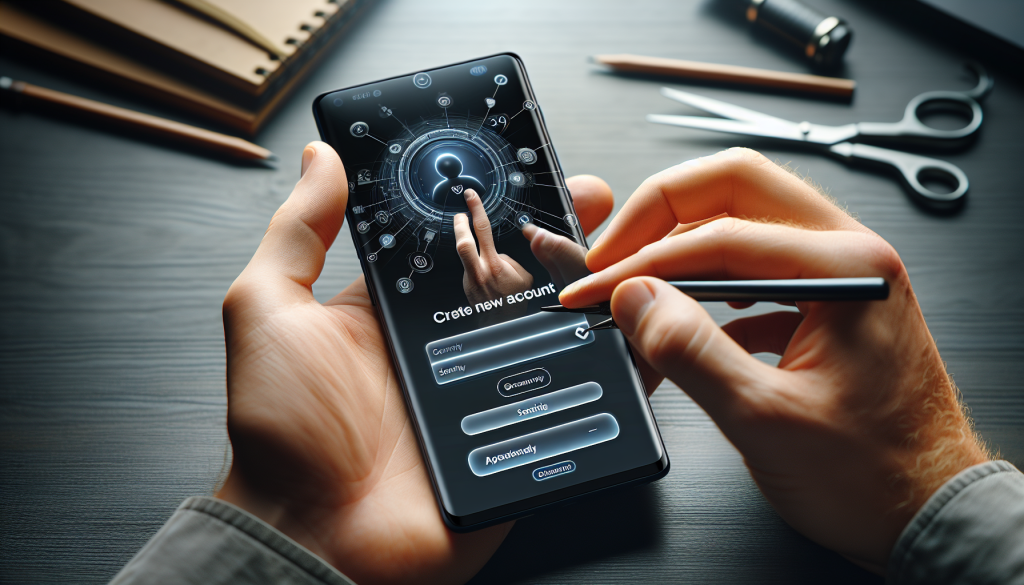
Samsung créer un compte : le guide complet sur tous vos appareils (2024)
Vous venez d’acquérir un smartphone, une tablette ou un téléviseur Samsung et l’appareil vous demande immédiatement de vous connecter à un Samsung Account ? Pas de panique. Créer un compte Samsung est une démarche rapide, entièrement gratuite, et qui ouvre l’accès à un ensemble de services pensés pour optimiser votre expérience avec vos appareils Galaxy.
Que vous soyez sur votre téléphone Android, depuis un navigateur sur PC ou même via une tablette, la procédure diffère légèrement selon le support. C’est précisément là que beaucoup d’utilisateurs se perdent : les guides disponibles en ligne ne couvrent généralement qu’un seul cas de figure. Ce guide couvre tous les scénarios, compare les méthodes disponibles et anticipe les problèmes les plus fréquents que vous pourriez rencontrer lors de la samsung account inscription.
En bonus, vous trouverez une section dédiée à la sécurisation de votre compte et aux différences concrètes entre un compte Samsung et un compte Google — deux entités bien distinctes que beaucoup d’utilisateurs Android confondent encore aujourd’hui.
| 📌 Point clé | ✅ Détail |
|---|---|
| 💰 Coût | Entièrement gratuit, aucun abonnement requis |
| 📱 Supports compatibles | Smartphone Android, tablette, PC (navigateur), Smart TV Samsung |
| 📧 Identifiant requis | Une adresse e-mail valide (samsung account email) |
| ⏱️ Durée estimée | Moins de 5 minutes |
| 🔐 Sécurité | Double authentification disponible et recommandée |
| 🌍 Services débloqués | Galaxy Store, Find My Mobile, Samsung Health, Samsung Pay, SmartThings |
Pourquoi créer un compte Samsung ? Les avantages concrets
Avant de plonger dans les étapes techniques, prenons un instant pour comprendre ce que le Samsung Account apporte réellement. Contrairement à une simple formalité administrative, ce compte est le socle de tout l’écosystème Galaxy. Sans lui, vous vous retrouvez avec un appareil Samsung fonctionnel mais amputé d’une grande partie de ses capacités.
Le service Find My Mobile est probablement l’argument le plus convaincant : il permet de localiser votre smartphone perdu ou volé, de le verrouiller à distance, voire d’effacer toutes les données si nécessaire. Une fonctionnalité qui a déjà sauvé la mise à des milliers d’utilisateurs. Le Galaxy Store vous donne accès à des applications exclusives, des thèmes et des widgets optimisés pour les interfaces One UI. Samsung Health centralise vos données sportives et de bien-être, tandis que Samsung Pay (là où il est disponible) transforme votre téléphone en portefeuille sans contact.
À cela s’ajoute la synchronisation de vos données entre appareils Samsung (contacts, notes, favoris), l’accès à Samsung Cloud pour la sauvegarde, et la gestion centralisée de tous vos appareils connectés via SmartThings. En résumé, créer un compte Samsung gratuit, c’est déverrouiller le plein potentiel de votre matériel.


Créer un compte Samsung depuis un smartphone Android (compte samsung smartphone android)
C’est la méthode la plus courante, et pour cause : la majorité des utilisateurs découvrent le Samsung Account lors de la configuration initiale de leur smartphone Galaxy. Dès le premier démarrage, l’assistant de configuration vous invite à vous connecter ou à créer un nouveau compte. Si vous avez sauté cette étape, voici comment y accéder à tout moment.
Étape 1 — Accéder aux paramètres du compte
Ouvrez l’application Paramètres (l’icône en forme d’engrenage) depuis votre écran d’accueil ou le tiroir d’applications. En haut de l’écran, vous verrez une bannière indiquant « Samsung Account » ou « Se connecter à Samsung Account ». Appuyez dessus. Si vous avez déjà un compte Google configuré sur l’appareil, ne confondez pas les deux : il s’agit bien ici du compte propre à Samsung, distinct de votre compte Google.
Étape 2 — Lancer la création du compte
Sur l’écran de connexion, repérez le lien « Créer un compte » en bas de page. Appuyez dessus. L’application vous redirige vers un formulaire d’inscription. Renseignez votre adresse e-mail (votre samsung account email principal), choisissez un mot de passe robuste (minimum 8 caractères, avec majuscules, chiffres et symboles), et entrez votre date de naissance. Cette dernière information est utilisée pour adapter les conditions d’utilisation selon votre pays et votre âge.
Étape 3 — Vérifier l’adresse e-mail
Samsung envoie immédiatement un e-mail de vérification à l’adresse indiquée. Ouvrez votre messagerie, retrouvez le mail de Samsung (vérifiez les spams si nécessaire) et cliquez sur le lien de confirmation. De retour sur votre téléphone, votre compte est activé et vous êtes automatiquement connecté. Vous pouvez maintenant accéder à tous les services Samsung liés à votre appareil.
- Utilisez une adresse e-mail que vous consultez régulièrement : elle servira d’identifiant principal pour la samsung account connexion.
- Évitez les adresses e-mail temporaires ou jetables : elles bloquent souvent la réception du mail de vérification.
- Le mot de passe Samsung Account est distinct de celui de votre messagerie : ne les mélangez pas.
Créer un compte Samsung depuis un PC ou un navigateur web
Passer par un navigateur web pour créer son Samsung Account présente un avantage non négligeable : le confort de saisie sur clavier et la lisibilité des conditions générales sur un grand écran. Cette méthode est particulièrement recommandée si vous souhaitez lire attentivement les politiques de confidentialité avant de valider votre inscription, ou si vous configurez un appareil Samsung pour quelqu’un d’autre (un parent, par exemple).
Rendez-vous sur le site officiel account.samsung.com depuis n’importe quel navigateur (Chrome, Firefox, Edge, Safari). Sur la page d’accueil, cliquez sur le bouton « Créer un compte ». Le formulaire d’inscription est identique à celui de l’application mobile : adresse e-mail, mot de passe, date de naissance, et acceptation des conditions d’utilisation. Prenez le temps de cocher uniquement les cases obligatoires — les options marketing sont facultatives.
Une fois le formulaire validé, le processus de vérification par e-mail s’enclenche de la même façon que sur mobile. Cliquez sur le lien reçu par mail, et votre Samsung Account est créé. Vous pouvez ensuite vous y connecter immédiatement depuis le site, ou utiliser ces mêmes identifiants directement sur votre smartphone Samsung lors de la prochaine connexion. La samsung account connexion fonctionne sur tous les supports avec les mêmes identifiants — c’est l’un des points forts de l’écosystème Samsung.
Comparatif des méthodes : smartphone vs PC
Les deux approches mènent au même résultat, mais avec quelques nuances pratiques à connaître :
- Sur smartphone : intégration directe à l’appareil, synchronisation immédiate, interface simplifiée One UI.
- Sur PC : meilleure lisibilité, saisie plus confortable, accès direct au tableau de bord complet du compte après inscription.
- Sur tablette Samsung : même procédure que sur smartphone, avec une interface légèrement adaptée à l’écran plus grand.
Gérer et sécuriser son compte Samsung après l’inscription
Créer son compte n’est que la première étape. Une fois le Samsung Account actif, quelques réglages s’imposent pour en tirer le meilleur parti et éviter les mauvaises surprises. La gestion du compte s’effectue depuis l’application Paramètres sur votre appareil (section Samsung Account) ou depuis account.samsung.com sur PC.
Activer la double authentification
C’est la mesure de sécurité la plus efficace que vous puissiez mettre en place. Une fois activée, chaque connexion à votre samsung account connexion depuis un nouvel appareil exigera non seulement votre mot de passe, mais aussi un code à usage unique envoyé par SMS ou généré par une application d’authentification. Rendez-vous dans les paramètres de votre Samsung Account, section « Sécurité », puis activez la vérification en deux étapes. En cas de tentative de connexion non autorisée, vous recevrez une alerte immédiate.
Gérer les appareils connectés
Depuis le tableau de bord de votre compte, vous pouvez voir en temps réel tous les appareils Samsung associés à votre compte. Smartphone, tablette, montre connectée, téléviseur — tout y est listé avec la date de dernière connexion. Si vous repérez un appareil inconnu, vous pouvez le dissocier en un clic. Cette fonctionnalité est également utile lors de la revente d’un appareil Samsung : pensez à le retirer de votre compte avant la transaction, sous peine de laisser l’accès à vos données personnelles au prochain propriétaire.
Modifier ses informations personnelles
Changer d’adresse e-mail, mettre à jour son numéro de téléphone ou modifier son mot de passe se fait depuis la section « Informations personnelles » du compte. Notez que le changement d’adresse e-mail principale nécessite une nouvelle vérification par mail — prévoyez donc d’avoir accès à votre ancienne adresse au moment de la modification.
Résoudre les problèmes courants lors de la création ou connexion au Samsung Account
Même avec un guide clair, certaines situations bloquantes surviennent régulièrement. Voici les cas les plus fréquents et leurs solutions directes, pour éviter de tourner en rond pendant des heures.
L’adresse e-mail est déjà associée à un compte
Si Samsung vous informe que votre samsung account email est déjà utilisé, deux scénarios sont possibles. Soit vous avez déjà créé un compte Samsung par le passé (parfois lors de l’achat d’un ancien appareil) et vous l’avez oublié — dans ce cas, utilisez la fonction « Mot de passe oublié » pour récupérer l’accès. Soit quelqu’un d’autre a utilisé votre adresse mail, ce qui est rare mais possible en cas d’erreur de frappe. Contactez le support Samsung dans ce second cas.
Le mail de vérification n’arrive pas
Commencez par vérifier votre dossier spams ou courrier indésirable. Si rien n’y est après 5 minutes, retournez sur l’écran de création de compte et cliquez sur « Renvoyer l’e-mail de vérification ». Assurez-vous également que l’adresse saisie ne contient pas de faute de frappe — une erreur dans le nom de domaine (@gmai.com au lieu de @gmail.com, par exemple) est plus fréquente qu’on ne le croit.
Différence entre compte Samsung et compte Google
Sur un smartphone Android Samsung, vous disposez de deux comptes distincts : votre compte Google (nécessaire pour le Play Store, Gmail, Google Maps…) et votre Samsung Account (pour les services Galaxy exclusifs). Les deux coexistent et sont complémentaires. Le compte Google est lié à l’OS Android, tandis que le Samsung Account est propre à la couche logicielle One UI développée par Samsung. Supprimer l’un n’affecte pas l’autre. Lors de la configuration initiale, l’appareil vous demandera les deux — ne les confondez pas.
Comment supprimer son compte Samsung
La suppression définitive d’un Samsung Account est irréversible. Elle s’effectue depuis account.samsung.com, section « Confidentialité » puis « Supprimer le compte ». Toutes les données associées (sauvegardes Samsung Cloud, achats Galaxy Store, données Samsung Health) seront définitivement effacées. Avant toute suppression, pensez à dissocier tous vos appareils et à exporter les données que vous souhaitez conserver.
Samsung Account vs Google Account : lequel utiliser pour quoi ?
Cette confusion est l’une des plus répandues chez les nouveaux utilisateurs de smartphones Galaxy. Pour faire simple : les deux comptes sont indispensables, mais pour des usages bien différents. Le compte Google gère tout ce qui est lié à Android et aux services Google (Play Store, Gmail, Drive, Photos, Maps). Le Samsung Account, lui, gère tout ce qui est spécifique aux appareils et services Samsung.
Concrètement, si vous perdez votre téléphone, c’est le Samsung Account qui vous permettra de le localiser via Find My Mobile, alors que le compte Google offre une fonctionnalité similaire via Android Device Manager. Les deux peuvent se compléter. Pour la sauvegarde de vos données, Samsung Cloud (via le Samsung Account) et Google Drive (via le compte Google) fonctionnent en parallèle — vous pouvez activer les deux pour maximiser la sécurité de vos données.
En termes de création de compte samsung gratuit, les deux sont sans frais. La différence se situe dans l’espace de stockage cloud inclus : Samsung Cloud offre 5 Go gratuits, extensibles via abonnement, tandis que Google One propose 15 Go gratuits partagés entre ses services. Pour un usage standard, les deux quotas suffisent amplement.
Questions fréquentes sur le Samsung Account
Peut-on utiliser un Samsung Account sur plusieurs appareils simultanément ?
Oui, un seul Samsung Account peut être associé à plusieurs appareils (smartphone, tablette, montre, téléviseur…). Vous pouvez voir et gérer tous ces appareils depuis votre tableau de bord de compte. Il n’y a pas de limite officielle au nombre d’appareils, bien que certains services comme Samsung Pay puissent avoir leurs propres restrictions.
Le Samsung Account est-il obligatoire pour utiliser un Galaxy ?
Techniquement non — vous pouvez utiliser un smartphone Samsung sans créer de Samsung Account. Mais vous perdrez l’accès à de nombreuses fonctionnalités essentielles : Find My Mobile, Galaxy Store, Samsung Pay, Samsung Cloud, et la synchronisation entre appareils. Pour une expérience complète, le compte est fortement recommandé.
Que se passe-t-il si j’oublie mon mot de passe Samsung Account ?
Depuis l’écran de connexion, cliquez sur « Mot de passe oublié ? ». Samsung vous enverra un lien de réinitialisation à votre samsung account email. Si vous n’avez plus accès à cet e-mail, vous pouvez utiliser votre numéro de téléphone de secours (à condition de l’avoir renseigné au préalable). C’est une bonne raison d’ajouter un numéro de récupération dès la création du compte.
Créer un compte Samsung est donc une démarche simple, rapide et sans frais, accessible depuis n’importe quel support. Que vous préfériez passer par votre smartphone Galaxy directement ou via un navigateur sur PC, le résultat est identique : un accès complet à l’écosystème Samsung, une sécurité renforcée pour votre appareil, et une gestion centralisée de tous vos services. Si vous n’avez pas encore finalisé votre samsung account inscription, c’est le bon moment — cela ne prend que quelques minutes et les bénéfices sont immédiats.
