

Comment supprimer une appli sur Mac : toutes les méthodes comparées (2025)
Supprimer une application sur Mac semble simple au premier abord : on glisse l’icône dans la corbeille, et c’est réglé. Sauf que ce n’est pas tout à fait vrai. macOS laisse traîner des dizaines de fichiers cachés un peu partout dans le système — préférences, caches, données d’application — qui continuent d’occuper de l’espace disque bien après que vous ayez vidé la corbeille. Sur un MacBook avec 256 Go de stockage, ça finit par compter.
La bonne nouvelle, c’est qu’il existe plusieurs approches pour désinstaller une application Mac, du plus rapide au plus chirurgical. Certaines conviennent à une suppression express, d’autres garantissent une désinstallation complète sans laisser le moindre résidu. Ce guide les passe toutes en revue, avec un comparatif honnête pour que vous choisissiez celle qui correspond à votre situation.
Que vous soyez face à une app récalcitrante, que vous cherchiez à libérer plusieurs gigaoctets d’un coup ou que vous vouliez simplement comprendre ce qui se passe réellement quand vous supprimez un logiciel sur macOS, vous trouverez ici une réponse concrète et complète.
| Méthode | ⚡ Rapidité | 🧹 Propreté | 🎯 Niveau requis | 💶 Coût |
|---|---|---|---|---|
| 🗂️ Finder (corbeille) | Très rapide | ⭐⭐ Partielle | Débutant | Gratuit |
| 🚀 Launchpad | Rapide | ⭐⭐ Partielle | Débutant | Gratuit |
| 📁 Suppression manuelle des résidus | Lente | ⭐⭐⭐⭐⭐ Complète | Intermédiaire | Gratuit |
| 💻 Terminal | Rapide | ⭐⭐⭐⭐ Très bonne | Avancé | Gratuit |
| 🛠️ Outil tiers (AppCleaner, CleanMyMac…) | Très rapide | ⭐⭐⭐⭐⭐ Complète | Débutant | Gratuit / Payant |
| 🏢 Désinstalleur officiel (Adobe, MS Office…) | Moyenne | ⭐⭐⭐⭐⭐ Complète | Débutant | Inclus |
Méthode 1 : supprimer une appli sur Mac via le Finder
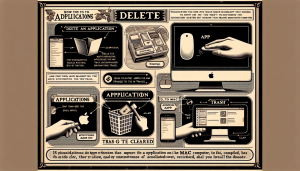
C’est le réflexe universel et il fonctionne parfaitement pour la grande majorité des applications tierces. Ouvrez le Finder, accédez au dossier Applications depuis la barre latérale gauche, localisez l’application à supprimer, puis faites-la glisser dans la Corbeille. Vous pouvez également faire un clic droit sur l’icône et choisir Placer dans la Corbeille. Enfin, videz la corbeille avec le raccourci Commande + Maj + Suppr pour confirmer la suppression.
Cette méthode supprime bien le fichier .app principal, mais pas les données associées stockées ailleurs dans le système. En clair : l’application disparaît, mais ses préférences, ses caches et ses fichiers de support restent dans votre dossier utilisateur. Pour un usage quotidien ou pour des apps légères, c’est acceptable. Dès qu’il s’agit d’un logiciel lourd (suite créative, éditeur vidéo, outil de développement), la méthode Finder seule ne suffit pas.
Un détail pratique souvent ignoré : si macOS vous affiche un message d’erreur indiquant que l’application est en cours d’utilisation, fermez-la d’abord via Commande + Q. Si elle reste bloquée, utilisez le Moniteur d’activité (accessible depuis Applications > Utilitaires) pour forcer sa fermeture avant de la supprimer.





Méthode 2 : désinstaller depuis le Launchpad
Le Launchpad imite l’expérience iOS et permet de supprimer certaines applications d’un simple clic. Ouvrez le Launchpad depuis le Dock ou en pinçant les doigts sur le trackpad, maintenez le clic sur une application jusqu’à ce que les icônes se mettent à trembler, puis cliquez sur la croix ❌ qui apparaît sur les apps concernées. Confirmez la suppression dans la fenêtre de dialogue.
Attention : seules les applications téléchargées depuis l’App Store affichent cette croix de suppression dans le Launchpad. Les logiciels installés manuellement (via un fichier .dmg ou un installeur) n’ont pas ce comportement — ils s’affichent dans le Launchpad sans bouton de suppression. Dans ce cas, revenez au Finder ou utilisez une des méthodes plus avancées décrites ci-dessous.
L’avantage du Launchpad pour les apps App Store, c’est qu’il nettoie un peu mieux que le simple glisser-déposer dans la corbeille. macOS gère lui-même la désinstallation via le système de sandboxing propre aux apps du Store, ce qui limite les résidus. Cela dit, certains fichiers de préférences peuvent subsister dans ~/Library/Preferences. Rien de critique pour la performance, mais à garder en tête si vous cherchez une propreté absolue.
Méthode 3 : supprimer les fichiers résiduels manuellement dans ~/Library
C’est la méthode qui fait vraiment la différence en termes d’espace libéré. Quand vous supprimez une application sur Mac, elle laisse derrière elle plusieurs catégories de fichiers dans le dossier Library de votre compte utilisateur — un dossier caché par défaut. Pour y accéder, ouvrez le Finder, cliquez sur Aller dans la barre de menus, maintenez la touche Option enfoncée et cliquez sur Bibliothèque qui apparaît dans la liste.
Une fois dans ~/Library, voici les sous-dossiers à inspecter après la suppression d’une application :
- Application Support : données de l’application (fichiers de configuration, bases de données locales)
- Caches : fichiers temporaires générés lors de l’utilisation
- Preferences : fichiers
.plistcontenant les réglages de l’app - Logs : journaux d’activité
- Saved Application State : état de l’application à la dernière fermeture
- Containers (pour les apps sandboxées) : données isolées par macOS
Pour chaque dossier, recherchez un sous-dossier portant le nom de l’application ou de son éditeur (ex : com.adobe.Photoshop, com.microsoft.Word) et supprimez-le. Cette opération peut libérer de quelques mégaoctets à plusieurs gigaoctets selon les applications concernées. Pensez ensuite à vider la corbeille. C’est fastidieux mais c’est la méthode la plus efficace sans aucun logiciel tiers.
Méthode 4 : désinstaller une app Mac via le Terminal
Le Terminal offre une approche rapide et puissante pour supprimer une application Mac complètement, à condition de savoir exactement ce qu’on fait. La commande de base pour supprimer le fichier .app est la suivante :
sudo rm -rf /Applications/NomDeLApp.app
Remplacez NomDeLApp par le nom exact de l’application (sensible à la casse). Le paramètre -rf supprime le dossier de manière récursive et sans demande de confirmation. Le préfixe sudo exécute la commande avec les droits administrateur, ce qui est parfois nécessaire. Vous devrez saisir votre mot de passe utilisateur. Soyez particulièrement vigilant avec cette commande : une faute de frappe peut supprimer des fichiers système importants.
Pour désinstaller une app Mac via le Terminal de manière plus complète, vous pouvez enchaîner la suppression du dossier principal avec la recherche et suppression des fichiers résiduels :
find ~/Library -name "*NomDeLApp*" -exec rm -rf {} ;
Cette commande parcourt récursivement votre dossier Library à la recherche de tout fichier ou dossier contenant le nom de l’application et le supprime. Là encore, prudence : testez d’abord avec find ~/Library -name "*NomDeLApp*" sans le -exec pour vérifier ce qui sera supprimé avant de confirmer l’opération. Le Terminal reste réservé aux utilisateurs à l’aise avec la ligne de commande.
Méthode 5 : utiliser un outil tiers pour une désinstallation propre
Si vous ne souhaitez pas fouiller manuellement dans les dossiers cachés ni toucher au Terminal, les outils de désinstallation tiers sont la solution idéale. Ils automatisent la détection et la suppression de tous les fichiers associés à une application, qu’ils soient dans Applications, ~/Library ou ailleurs dans le système.
AppCleaner est l’option gratuite de référence sur macOS. Son fonctionnement est simple : glissez l’application que vous souhaitez supprimer dans la fenêtre d’AppCleaner, et il vous liste immédiatement tous les fichiers associés trouvés sur votre disque. Vous cochez ceux à supprimer (généralement tous), vous cliquez sur Remove et c’est terminé. Propre, rapide, sans risque. C’est de loin la méthode recommandée pour la plupart des utilisateurs qui veulent supprimer une application Mac complètement sans effort.
CleanMyMac X (payant, environ 35€/an) va plus loin en proposant une gestion globale de la santé de votre Mac : désinstallation propre, nettoyage des caches système, détection des fichiers volumineux et inutiles. Son module de désinstallation est particulièrement efficace sur les suites logicielles complexes. Hazel ou AppDelete sont d’autres alternatives moins connues mais fonctionnelles. Pour un usage ponctuel, AppCleaner gratuit fera amplement l’affaire.
Cas particuliers : applications natives macOS et logiciels avec désinstalleur officiel
Certaines applications ne peuvent tout simplement pas être supprimées avec les méthodes classiques. Les apps natives de macOS — Carte, Mail, Safari, Messages — sont profondément intégrées au système et leur suppression est soit impossible, soit déconseillée. Depuis macOS Monterey et Ventura, Apple a assoupli quelques restrictions (il est possible de supprimer Podcasts ou Plans depuis le Launchpad), mais les apps core restent protégées. Si une icône est grisée dans le Launchpad, c’est généralement pour cette raison.
À l’opposé, certaines applications tierces volumineuses — principalement les suites Adobe (Photoshop, Illustrator, Creative Cloud) et Microsoft Office — disposent de leur propre désinstalleur officiel. Pour Adobe, le gestionnaire Creative Cloud intègre directement l’option de désinstallation de chaque produit. Pour Microsoft Office, un script de suppression officiel est disponible sur le site de support Microsoft. Dans les deux cas, il est fortement recommandé d’utiliser ces outils officiels plutôt que la corbeille ou AppCleaner, car ces suites installent des composants système, des daemons et des extensions qui nécessitent une procédure de nettoyage spécifique.
Si une application refuse obstinément de se supprimer avec le message « L’application est en cours d’utilisation » alors qu’elle est fermée, ouvrez le Moniteur d’activité (Commande + Espace, tapez « Moniteur d’activité »), recherchez le processus lié à l’app, forcez sa fermeture avec le bouton ✕, puis relancez la suppression. Cela résout 90% des cas bloquants.
Quelle méthode choisir selon votre situation ?
Pour une app légère que vous n’utilisez plus (un petit utilitaire, un jeu téléchargé depuis l’App Store), le Launchpad ou le glisser-corbeille depuis le Finder sont largement suffisants. Le gain de place sera minimal et les résidus négligeables. En revanche, si vous désinstallez un logiciel de retouche photo, un outil de développement ou une suite bureautique, passez systématiquement par AppCleaner ou nettoyez manuellement le dossier ~/Library — vous pourriez récupérer plusieurs gigaoctets.
Pour les utilisateurs réguliers qui jonglent avec de nombreuses applications, investir dans un outil comme CleanMyMac X peut se justifier : le gain de temps et la tranquillité d’esprit valent l’abonnement, surtout sur un Mac avec peu de stockage. Pour les profils techniques qui maîtrisent la ligne de commande, le Terminal combiné à une recherche dans ~/Library offre un contrôle total sans dépendance à un logiciel tiers.
Si vous réinstallez régulièrement des applications (pour tester des outils, par exemple), pensez à créer un dossier À désinstaller dans votre Applications et à passer AppCleaner une fois par mois : c’est une hygiène simple qui évite l’accumulation de gigas de fichiers orphelins sur le long terme.
FAQ : erreurs courantes lors de la suppression d’une app sur Mac
L’application n’apparaît pas dans le Launchpad après suppression depuis le Finder
C’est normal : le Launchpad met parfois quelques secondes à se rafraîchir. Si l’icône persiste, ouvrez le Terminal et tapez killall Dock pour forcer le rechargement du Launchpad.
La corbeille ne se vide pas à cause d’un fichier lié à une app
Maintenez la touche Option tout en cliquant sur Vider la corbeille pour forcer la suppression. Si le problème persiste, le fichier est peut-être encore verrouillé par un processus actif.
Des notifications d’une app supprimée continuent d’apparaître
Allez dans Réglages Système > Notifications et vérifiez si l’application figure encore dans la liste. Supprimez-la manuellement de ce panneau.
Peut-on réinstaller une app supprimée ?
Oui, sans problème. Les apps App Store se retrouvent dans l’onglet Achats de l’App Store et peuvent être retéléchargées gratuitement si elles ont déjà été achetées avec votre identifiant Apple. Les apps tierces se réinstallent simplement depuis le site de l’éditeur.
Supprimer une appli sur Mac sans laisser de traces : ce qu’il faut retenir
La corbeille reste le point de départ, mais rarement le point d’arrivée pour une suppression vraiment propre. Supprimer une appli sur Mac complètement implique presque toujours de s’occuper des fichiers cachés dans ~/Library — que ce soit manuellement ou via un outil dédié comme AppCleaner. La méthode Launchpad est la plus fiable pour les apps App Store, le Terminal pour les profils avancés, et les désinstalleurs officiels sont incontournables pour les grandes suites logicielles.
Chaque gigaoctet compte, surtout sur les configurations d’entrée de gamme. Prenez l’habitude de désinstaller proprement plutôt que de simplement glisser l’icône dans la corbeille : votre Mac vous en remerciera en restant fluide plus longtemps. Et si vous avez des questions sur une application spécifique qui refuse de se laisser supprimer, la section commentaires est là pour ça.
