
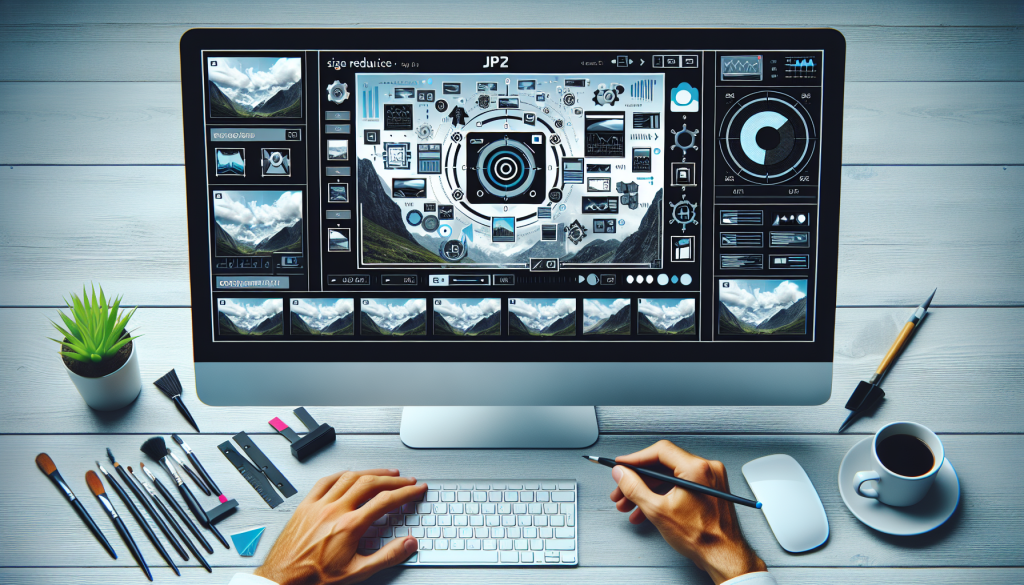
Réduire la taille d’un fichier JPG : comparatif complet des meilleures méthodes en 2025
Un fichier JPG de plusieurs mégaoctets, c’est la bête noire des formulaires en ligne qui imposent une limite à 500 Ko, des boîtes mail qui rejettent les pièces jointes trop lourdes, ou des sites web qui ralentissent à cause d’images non optimisées. Pourtant, réduire la taille d’un fichier JPG ne demande ni compétences avancées ni logiciel payant. Il suffit de choisir la bonne méthode selon votre situation.
Ce qu’on voit rarement expliqué clairement ailleurs, c’est la distinction fondamentale entre comprimer un JPG (réduire son poids en Ko ou Mo sans forcément changer ses dimensions) et le redimensionner (modifier sa largeur et hauteur en pixels). Ces deux opérations ont des effets très différents sur la qualité finale, et les confondre mène souvent à des résultats décevants. On va démêler tout ça ici.
Que vous soyez sur Windows, Mac, smartphone Android ou iOS, ou que vous préfériez tout faire depuis un navigateur sans installer quoi que ce soit, vous trouverez ci-dessous la méthode qui correspond exactement à votre besoin — avec des seuils de taille concrets selon l’usage visé.
| 📌 Point clé | ✅ Ce qu’il faut savoir |
|---|---|
| ⚖️ Compression vs Redimensionnement | Deux techniques différentes aux effets distincts sur la qualité et les dimensions |
| 🌐 Outils en ligne | Squoosh, TinyJPG, iLoveIMG : rapides, gratuits, sans installation |
| 🖥️ Windows natif | Paint et Photos permettent de compresser sans logiciel tiers |
| 🍎 Mac natif | Aperçu (Preview) offre un contrôle précis du niveau de qualité |
| 🔐 Confidentialité | Pour des photos sensibles, privilégier les solutions locales (hors ligne) |
| 🎯 Taille idéale selon l’usage | Web : 100-200 Ko / Email : < 500 Ko / Réseaux sociaux : 200-800 Ko |
Compression vs redimensionnement : la distinction que personne ne vous explique vraiment
Avant de foncer sur un outil, comprendre cette différence vous évitera bien des déceptions. La compression réduit le poids du fichier en éliminant des données internes à l’image (informations redondantes, métadonnées, finesse de codage). Résultat : votre photo garde les mêmes dimensions en pixels, mais son poids en Ko ou Mo diminue. C’est ce qu’on appelle aussi réduire le poids de l’image.
Le redimensionnement, lui, agit sur les dimensions physiques de l’image : on réduit le nombre de pixels (par exemple de 4000 × 3000 px à 1200 × 900 px). Cette opération réduit mécaniquement le poids du fichier, mais elle modifie aussi la résolution de l’image. Une image redimensionnée imprimée en grand format donnera un résultat flou, même si elle est parfaite pour un affichage web.
En pratique : si vous préparez une image pour un site web ou un email, la compression seule suffit souvent. Si votre photo sort d’un appareil photo récent (12 à 24 mégapixels), elle est probablement beaucoup plus grande que nécessaire pour un usage digital — dans ce cas, combiner redimensionnement ET compression donne les meilleurs résultats. La compression JPG est dite avec pertes : à chaque sauvegarde, une infime dégradation est possible. L’objectif est de rester dans une plage de qualité acceptable (généralement entre 70 % et 85 %) qui reste imperceptible à l’œil nu.




Les outils en ligne pour compresser un JPG : comparatif honnête
Les outils en ligne ont l’avantage d’être accessibles depuis n’importe quel appareil et sans installation. Leur inconvénient principal : vos fichiers transitent par des serveurs tiers. Pour des photos personnelles ou professionnelles sensibles, c’est un point à ne pas négliger. La plupart des services sérieux précisent que les fichiers sont supprimés dans l’heure, mais la prudence reste de mise.
Voici un comparatif des outils les plus utilisés pour compresser une image JPG en ligne :
- Squoosh (squoosh.app) — Développé par Google, entièrement traité dans le navigateur (aucun upload serveur). Interface visuelle avec aperçu côte-à-côte avant/après. Permet de choisir le niveau de qualité et le format de sortie (JPG, WebP, AVIF). Idéal pour les utilisateurs qui veulent le contrôle total.
- TinyJPG (tinyjpg.com) — Ultra simple : glisser-déposer, attendre, télécharger. Compression automatique très efficace (souvent 40 à 70 % de réduction). Limite à 5 Mo par image en version gratuite. Envoie les fichiers sur ses serveurs.
- iLoveIMG (iloveimg.com) — Traitement par lot possible, interface claire, options de compression et de redimensionnement combinées. Pratique pour traiter plusieurs images d’un coup.
- Adobe Express (express.adobe.com) — Interface soignée, qualité de compression correcte, mais nécessite un compte Adobe. Moins intéressant pour un usage ponctuel.
- Convertio — Polyvalent (gère de nombreux formats), mais la compression JPG n’est pas son point fort par rapport aux autres.
Notre recommandation claire : pour des photos non sensibles, TinyJPG est le plus rapide et le plus efficace au quotidien. Pour des images confidentielles ou si vous traitez de nombreux fichiers, Squoosh est la meilleure option car tout se passe localement dans votre navigateur — vos fichiers ne quittent jamais votre machine.
Un point souvent ignoré : ces outils en ligne ne permettent pas toujours de choisir une taille cible précise en Ko. Si votre formulaire exige un fichier inférieur à 200 Ko exactement, vous devrez parfois essayer plusieurs niveaux de qualité. Squoosh vous affiche le poids résultant en temps réel, ce qui le rend particulièrement efficace dans ce cas.
Comment réduire la taille d’un fichier JPG sur Windows sans logiciel tiers
Windows propose deux solutions natives souvent sous-estimées. La première, Paint, est disponible sur toutes les versions de Windows depuis des décennies. La seconde, l’application Photos (intégrée à Windows 10 et 11), offre un peu plus de contrôle.
Méthode avec Paint (Windows 7, 8, 10, 11)
Ouvrez votre image JPG dans Paint (clic droit sur le fichier > Ouvrir avec > Paint). Pour la redimensionner, cliquez sur Redimensionner dans la barre d’outils, puis choisissez un pourcentage ou des dimensions en pixels. Une réduction à 50 % divise généralement le poids par 3 à 4. Ensuite, utilisez Fichier > Enregistrer sous > Image JPEG pour sauvegarder. Paint applique automatiquement une compression lors de l’enregistrement en JPEG.
Limite de Paint : il ne permet pas de choisir le niveau de qualité de compression. Il applique un niveau fixe, généralement convenable mais pas optimal. Pour diminuer la taille d’une photo JPG avec plus de précision sur Windows, il faut se tourner vers un autre outil.
Méthode avec l’application Photos de Windows 10/11
L’application Photos intégrée à Windows 10 et 11 permet de redimensionner une image via le menu Fichier > Redimensionner et enregistrer une copie. Vous pouvez choisir parmi des préréglages (petite, moyenne, grande) ou définir des dimensions personnalisées. C’est rapide et sans installation, mais là encore, le contrôle sur le niveau de compression reste limité.
Pour ceux qui veulent aller plus loin sous Windows sans payer, IrfanView (logiciel gratuit et léger) est une référence : il permet de choisir précisément le niveau de qualité JPEG à l’enregistrement (de 1 à 100), de redimensionner avec plusieurs algorithmes, et de traiter des images en lot. C’est l’outil à installer une fois pour toutes si vous manipulez régulièrement des images.
Réduire la taille d’un JPG sur Mac avec Aperçu (Preview)
Sur Mac, l’application Aperçu (Preview) est probablement la solution la plus puissante disponible nativement sur n’importe quel système d’exploitation grand public. Beaucoup d’utilisateurs Mac l’ignorent, mais elle offre un contrôle très fin sur la compression JPEG.
Ouvrez votre image JPG dans Aperçu, puis allez dans Fichier > Exporter. Dans la fenêtre qui s’ouvre, choisissez le format JPEG et faites glisser le curseur Qualité. Aperçu affiche en temps réel le poids estimé du fichier résultant selon le niveau de qualité sélectionné. C’est extrêmement pratique pour atteindre une taille cible précise en Ko.
Pour redimensionner, utilisez Outils > Ajuster la taille avant d’exporter. Vous pouvez spécifier les nouvelles dimensions en pixels, centimètres ou pouces, avec ou sans contrainte de proportions. Combiner ces deux étapes (redimensionner + réduire la qualité à l’export) est la méthode la plus efficace pour réduire la taille d’une image de Mo en Ko sur Mac, sans rien installer.
Solutions mobiles : compresser un JPG depuis iOS ou Android
Depuis un smartphone, les options natives sont plus limitées, mais plusieurs applications gratuites font très bien le travail. Sur Android, l’application Photo Compress & Resize est simple d’utilisation et efficace. Elle permet de choisir le niveau de compression et de redimensionner en une seule étape. Snapseed (de Google) permet aussi d’exporter avec un niveau de qualité ajustable, bien qu’il soit principalement conçu pour la retouche.
Sur iOS, l’application native Fichiers permet quelques manipulations basiques, mais pour une compression sérieuse, des applications comme Image Size ou Compress Photos & Pictures (App Store) sont plus adaptées. Squoosh fonctionne aussi très bien depuis le navigateur Safari sur iPhone, avec le même avantage de traitement local.
Une astuce souvent méconnue sur iPhone : quand vous envoyez une photo via l’application Mail d’Apple, iOS propose automatiquement de la réduire (petite, moyenne, grande, taille réelle) avant l’envoi. C’est la solution la plus rapide si votre seul objectif est d’envoyer une photo allégée par email.
Quelle taille viser selon l’usage ? Les seuils concrets à connaître
C’est une information que la plupart des guides omettent, pourtant elle est déterminante pour savoir jusqu’où compresser. Voici des repères pratiques basés sur les standards actuels :
- Site web / blog : visez 80 à 200 Ko par image. Google PageSpeed recommande des images optimisées sous 200 Ko pour de bonnes performances de chargement. Une image de 1200 px de large en qualité 75-80 % JPEG tient facilement dans cette plage.
- Email avec pièce jointe : restez sous 500 Ko par image, et idéalement sous 1 Mo pour la pièce jointe totale. Beaucoup de serveurs mail bloquent les pièces jointes dépassant 10 Mo, et vos destinataires apprécieront un email léger.
- Réseaux sociaux : Instagram, Facebook et Twitter recompressent de toute façon vos images à l’upload. Envoyer un fichier entre 500 Ko et 1,5 Mo dans les bonnes dimensions (ex : 1080 × 1080 px pour Instagram) donne généralement les meilleurs résultats visuels après recompression automatique.
- Formulaire administratif ou candidature : les limites sont souvent entre 200 Ko et 2 Mo selon les organismes. Lisez toujours les consignes, et privilégiez une qualité JPEG entre 70 et 80 % pour rester dans les clous.
- Impression : ici, ne compressez pas trop. Une image destinée à l’impression doit idéalement rester à 300 DPI et conserver une qualité JPEG supérieure à 90 %. Le poids importe peu pour l’impression, la résolution est reine.
Ces seuils vous permettent d’adopter une approche pragmatique : pas besoin de compresser au maximum si votre usage l’autorise, car chaque compression avec pertes dégrade légèrement l’image. L’objectif est toujours de trouver le meilleur équilibre entre poids et qualité visuelle perceptible.
Et les formats alternatifs au JPG ? WebP et AVIF en complément
Si votre contexte le permet, notamment pour un usage web, il vaut la peine de mentionner les formats modernes WebP et AVIF. Ces formats offrent une compression nettement supérieure au JPEG pour une qualité équivalente — souvent 25 à 50 % de poids en moins. Tous les navigateurs modernes (Chrome, Firefox, Safari depuis 2022, Edge) les supportent désormais.
Squoosh permet de convertir directement vos JPG en WebP ou AVIF depuis le navigateur. Si vous gérez un site web et cherchez à optimiser vos images JPG pour le web, passer en WebP est probablement la meilleure décision à long terme. Pour les autres usages (email, formulaires, partage de fichiers), restez en JPEG qui reste le format le plus universel et compatible.
À noter : certains outils de compression en ligne proposent de convertir automatiquement en WebP. Vérifiez que votre CMS ou votre hébergeur le supporte avant de basculer entièrement sur ce format, même si en 2025 la compatibilité est quasi universelle sur le web.
Comparatif final : quelle méthode choisir selon votre situation ?
Pour synthétiser ce guide et vous aider à prendre la bonne décision rapidement, voici un tableau comparatif des méthodes abordées :
| Méthode | Plateforme | Contrôle qualité | Confidentialité | Idéal pour |
|---|---|---|---|---|
| Squoosh | Navigateur (tout OS) | ⭐⭐⭐⭐⭐ | 🔒 Excellent (local) | Usage pro, photos sensibles |
| TinyJPG | Navigateur (tout OS) | ⭐⭐⭐ | ⚠️ Upload serveur | Compression rapide au quotidien |
| iLoveIMG | Navigateur (tout OS) | ⭐⭐⭐⭐ | ⚠️ Upload serveur | Traitement par lot |
| Paint (Windows) | Windows | ⭐⭐ | 🔒 Local | Besoin simple et ponctuel |
| Aperçu (Mac) | macOS | ⭐⭐⭐⭐⭐ | 🔒 Local | Contrôle précis sur Mac |
| IrfanView | Windows | ⭐⭐⭐⭐⭐ | 🔒 Local | Traitement régulier sous Windows |
Le choix de la méthode dépend avant tout de trois critères : votre système d’exploitation, le niveau de confidentialité requis, et la fréquence à laquelle vous avez besoin de réduire la taille d’un fichier JPG. Pour un besoin ponctuel et non sensible, TinyJPG ou iLoveIMG règlent le problème en 30 secondes. Pour un usage régulier ou des fichiers confidentiels, Squoosh, Aperçu sur Mac ou IrfanView sur Windows sont nettement supérieurs.
Ce qu’il faut retenir pour réduire la taille d’un fichier JPG efficacement
Réduire la taille d’un fichier JPG n’a rien de sorcier dès lors qu’on comprend deux choses : la différence entre compression et redimensionnement, et la taille cible adaptée à son usage final. Compresser à 80 % de qualité suffit dans la grande majorité des cas web ou email, et reste imperceptible à l’affichage écran. Redimensionner n’est nécessaire que si les dimensions en pixels sont disproportionnées par rapport à l’utilisation prévue.
Pour des images destinées au web, pensez aussi à explorer les formats WebP ou AVIF qui offrent des compressions encore plus efficaces. Et si vous gérez des images de façon régulière, investir cinq minutes pour installer IrfanView (Windows) ou maîtriser Aperçu (Mac) vous fera gagner un temps considérable sur le long terme.
Vous avez des questions sur une situation spécifique — un format particulier, une contrainte de taille imposée par un service en ligne, ou un résultat de compression décevant ? N’hésitez pas à partager votre cas en commentaire, les réponses profitent souvent à d’autres lecteurs dans la même situation.
