
Lire une clé USB sur tous vos appareils : le guide complet et comparatif
Une clé USB glissée dans le mauvais port, un format de fichier incompatible, un téléviseur qui ne détecte rien… lire sur une clé USB peut vite devenir un casse-tête si l’on ne connaît pas quelques règles de base. Pourtant, avec la bonne méthode, accéder à vos fichiers depuis n’importe quel appareil devient une opération rapide et sans friction.
Ce guide fait le tour de la question de façon concrète : PC Windows, Mac, Smart TV, autoradio, liseuse électronique — chaque appareil a ses propres contraintes en matière de formats et de ports. Plutôt que de vous donner une procédure générique, nous allons comparer les différentes situations et vous donner la marche à suivre précise pour chacune d’elles.
Vous trouverez également une section dédiée aux problèmes courants — clé USB non reconnue, format incompatible, système de fichiers mal configuré — avec des solutions concrètes pour ne plus rester bloqué.
| 📌 Point clé | ✅ À retenir |
|---|---|
| 🖥️ Sur PC Windows | Accès via l’Explorateur de fichiers (Win + E) ou l’ouverture automatique |
| 🍎 Sur Mac | La clé apparaît sur le bureau ou dans le Finder, selon les réglages |
| 📺 Sur Smart TV | Format FAT32 recommandé ; fichiers vidéo en MP4/MKV généralement supportés |
| 🚗 Sur autoradio | MP3 et WMA sont les formats audio les plus universels |
| 📖 Sur liseuse | EPUB et PDF sont les formats ebook les plus compatibles |
| ⚠️ Clé non reconnue | Vérifier le format (FAT32/exFAT), tester un autre port, reformater si nécessaire |
Lire une clé USB sur PC Windows : la méthode pas à pas
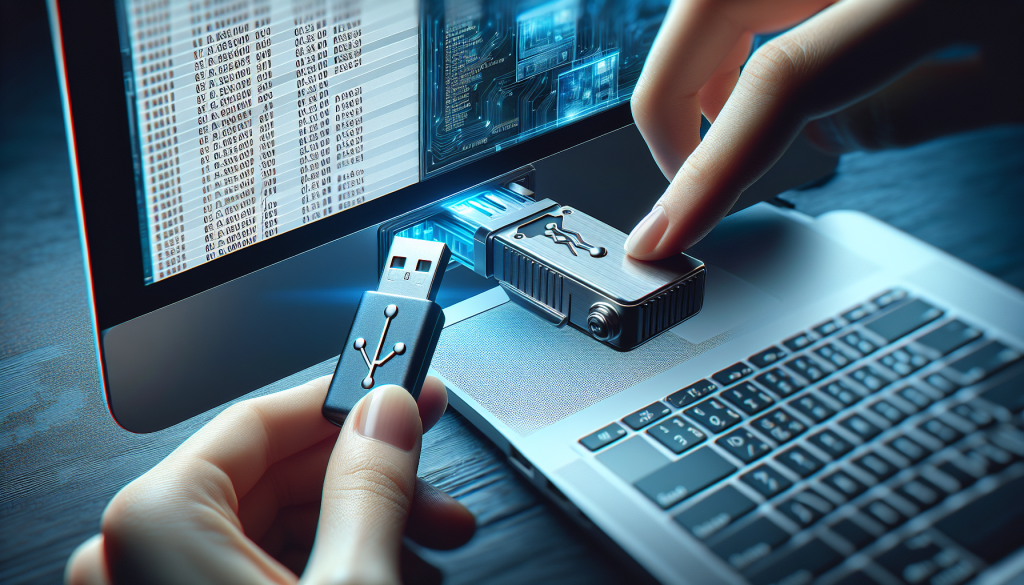
Sur un ordinateur sous Windows, lire les fichiers d’une clé USB est généralement l’opération la plus intuitive qui soit. Dès que vous insérez la clé dans un port USB disponible, Windows détecte automatiquement le périphérique et peut afficher une notification en bas à droite de l’écran. Un clic sur cette notification vous propose plusieurs actions : ouvrir le dossier pour visualiser les fichiers, lire les médias présents, ou ne rien faire.
Si aucune notification n’apparaît, ouvrez l’Explorateur de fichiers avec le raccourci Win + E. Dans le panneau de gauche, sous la section « Ce PC », vous verrez votre clé USB apparaître comme un lecteur amovible avec une lettre assignée (D:, E:, F:, etc.). Un double-clic suffit pour accéder à l’ensemble des fichiers stockés dessus.
Pour ouvrir un fichier spécifique, double-cliquez dessus et Windows l’ouvrira avec l’application par défaut associée à ce type de fichier : Lecteur Windows Media pour la musique et les vidéos, Microsoft Edge ou Adobe Reader pour les PDF, Microsoft Word ou LibreOffice pour les documents .docx. Si aucune application n’est associée, un menu contextuel vous proposera d’en choisir une manuellement. À noter : pour les fichiers vidéo au format MKV, il peut être utile d’installer VLC Media Player, qui prend en charge pratiquement tous les formats existants.




Ouvrir une clé USB sur Mac : ce que Finder fait différemment
Sur macOS, le comportement par défaut diffère légèrement de Windows. Quand vous branchez une clé USB, elle apparaît normalement sur le bureau sous forme d’une icône de disque amovible, à condition que l’option correspondante soit activée dans les préférences du Finder. Si ce n’est pas le cas, allez dans Finder → Préférences → Général et cochez « Disques externes ».
Vous pouvez aussi accéder à la clé directement depuis le Finder, dans la barre latérale gauche sous la section « Emplacements ». Un clic suffit pour parcourir son contenu. Les fichiers s’ouvrent avec les applications natives de macOS : QuickTime pour les vidéos, Aperçu pour les PDF et les images, Music pour les fichiers audio.
Un point de vigilance important sur Mac : si votre clé USB est formatée en NTFS (le format natif de Windows), macOS peut la lire sans problème mais ne pourra pas y écrire de fichiers. Pour avoir un accès complet en lecture et écriture sur les deux systèmes, privilégiez le format exFAT, compatible nativement avec Windows et macOS. Si vous avez besoin de modifier des fichiers directement sur la clé depuis un Mac, c’est le format à choisir.
Lire des fichiers USB sur une Smart TV : formats et bonnes pratiques
Les Smart TV modernes disposent quasi-systématiquement d’un ou plusieurs ports USB. Branchez votre clé USB et naviguez dans le menu de votre téléviseur — souvent accessible via la touche « Source » ou « Home » de votre télécommande — pour sélectionner le périphérique USB comme source d’entrée. La TV affiche alors un explorateur de médias permettant de naviguer dans les dossiers de la clé.
La compatibilité des formats est ici l’enjeu principal. Toutes les Smart TV ne lisent pas tous les formats vidéo. Le MP4 avec codec H.264 est le plus universel — il fonctionne sur pratiquement toutes les marques (Samsung, LG, Sony, Philips). Le format MKV est souvent supporté sur les modèles récents mais peut poser problème sur les téléviseurs plus anciens. Le format AVI, bien que vieillissant, reste reconnu par de nombreuses TV.
Concernant le système de fichiers, formater la clé en FAT32 reste le choix le plus sûr pour les TV, même si cela limite la taille des fichiers à 4 Go par fichier. Pour les vidéos volumineuses (films en haute définition), optez pour exFAT si votre TV le supporte — vérifiez dans le manuel de votre appareil. Évitez le format NTFS, souvent mal géré par les téléviseurs.
Clé USB dans un autoradio : tout savoir sur les formats audio compatibles
L’autoradio est sans doute l’appareil le plus restrictif en matière de compatibilité. La grande majorité des autoradios reconnaissent nativement le MP3, et c’est de loin le format le plus fiable pour écouter de la musique en voiture. Le WMA (Windows Media Audio) est également très répandu. Les autoradios plus récents, notamment ceux avec écran tactile, supportent souvent le FLAC (audio sans perte) et parfois l’AAC.
Pour que votre autoradio lise correctement la clé, il faut aussi s’assurer que celle-ci est formatée en FAT32. C’est presque une règle absolue dans ce cas d’usage : les autoradios ont rarement les pilotes nécessaires pour interpréter le format exFAT, et le NTFS est pratiquement toujours ignoré. Si votre clé n’est pas reconnue par votre autoradio, commencez par la reformater en FAT32 avant tout autre diagnostic.
Un autre conseil pratique : évitez d’avoir trop de niveaux de sous-dossiers. Certains autoradios ont du mal à naviguer dans des arborescences complexes. Idéalement, placez vos fichiers MP3 dans des dossiers simples (un dossier par artiste ou par album) sans dépasser deux niveaux de profondeur. Limitez également le nombre total de fichiers par dossier à quelques centaines pour éviter les lenteurs de chargement.
Lire des ebooks depuis une clé USB sur une liseuse électronique
Les liseuses électroniques comme les Kindle d’Amazon, les Kobo ou les PocketBook peuvent être connectées à un ordinateur via USB pour transférer des livres numériques. Mais peut-on lire directement depuis une clé USB sans passer par un transfert ? La réponse dépend du modèle : la plupart des liseuses ne gèrent pas les clés USB classiques, car elles ne disposent pas d’un port USB hôte. Elles utilisent leur port USB uniquement pour se connecter à un ordinateur.
En pratique, pour charger des ebooks sur une liseuse, vous branchez la liseuse elle-même à votre PC ou Mac via un câble USB. Elle apparaît alors comme un lecteur amovible dans l’Explorateur de fichiers (Windows) ou le Finder (Mac). Vous n’avez qu’à copier vos fichiers EPUB ou PDF dans le dossier dédié de la liseuse — généralement un dossier nommé « Books » ou « documents ».
Les liseuses PocketBook font exception : certains modèles haut de gamme acceptent des adaptateurs OTG (On-The-Go) permettant de brancher une clé USB classique directement sur la liseuse pour importer des fichiers. Si vous utilisez fréquemment des ebooks depuis différentes sources, cette fonctionnalité peut valoir la peine d’être vérifiée lors de l’achat de votre prochain appareil.
Formats compatibles selon l’appareil : tableau comparatif complet
L’un des problèmes les plus fréquents quand on essaie de lire sur une clé USB, c’est l’incompatibilité de format. Un fichier qui s’ouvre parfaitement sur votre ordinateur peut être totalement illisible sur votre TV ou votre autoradio. Ce tableau vous donne une vue d’ensemble rapide pour choisir le bon format selon votre usage.
| Type de fichier | PC Windows | Mac | Smart TV | Autoradio |
|---|---|---|---|---|
| MP3 (audio) | ✅ | ✅ | ✅ | ✅ |
| FLAC (audio) | ✅ | ✅ | ⚠️ Selon modèle | ⚠️ Modèles récents |
| MP4/H.264 (vidéo) | ✅ | ✅ | ✅ | ❌ |
| MKV (vidéo) | ✅ (VLC) | ✅ (VLC) | ⚠️ Selon modèle | ❌ |
| PDF (document) | ✅ | ✅ | ❌ | ❌ |
| EPUB (ebook) | ✅ (Calibre) | ✅ | ❌ | ❌ |
| JPEG/PNG (image) | ✅ | ✅ | ✅ | ❌ |
Ce tableau illustre bien l’importance de choisir le bon format avant de transférer vos fichiers sur une clé USB. Si vous prévoyez de lire un film sur votre TV via USB, convertissez-le en MP4 H.264 plutôt qu’en MKV pour maximiser les chances de compatibilité. Pour la musique en voiture, rien ne vaut le bon vieux MP3.
Clé USB non reconnue : diagnostic et solutions
C’est la situation la plus frustrante : vous branchez votre clé USB et rien ne se passe. Avant de paniquer ou de racheter une clé, il existe plusieurs étapes simples à suivre pour identifier la source du problème. La grande majorité des pannes de reconnaissance sont résolues en quelques minutes.
Commencez par tester un autre port USB sur votre appareil. Les ports USB peuvent parfois être défaillants individuellement, et un simple changement de port règle souvent le problème. Essayez également la clé sur un autre ordinateur ou appareil pour déterminer si le problème vient de la clé ou de l’appareil. Sur Windows, ouvrez le Gestionnaire de périphériques (clic droit sur le menu Démarrer → Gestionnaire de périphériques) et vérifiez si la clé apparaît avec un point d’exclamation jaune dans la section « Lecteurs de disque » ou « Périphériques USB ».
Si le problème persiste, le format du système de fichiers est souvent en cause. Une clé formatée en NTFS peut ne pas être reconnue par certains appareils (TV, autoradio). Une clé dont la table de partition est corrompue peut ne plus être détectée du tout. Dans ce cas, sous Windows, ouvrez l’utilitaire Gestion des disques (clic droit sur le bureau → Gérer → Gestion des disques) : si la clé y apparaît mais sans lettre de lecteur, faites un clic droit dessus et attribuez-lui une lettre. Si elle apparaît mais est marquée « RAW », elle devra être reformatée — ce qui efface les données, mais la rend de nouveau fonctionnelle.
- Tester un autre port USB sur le même appareil
- Brancher la clé sur un autre ordinateur pour isoler le problème
- Vérifier dans le Gestionnaire de périphériques (Windows) si la clé est détectée
- Ouvrir Gestion des disques pour attribuer une lettre de lecteur manquante
- Reformater en FAT32 ou exFAT si le système de fichiers est corrompu
- Mettre à jour les pilotes USB depuis le Gestionnaire de périphériques
Une dernière précaution : toujours éjecter proprement votre clé USB avant de la retirer physiquement. Sur Windows, utilisez l’icône « Retirer le périphérique en toute sécurité » dans la barre des tâches. Sur Mac, faites glisser l’icône de la clé vers la corbeille ou cliquez sur le symbole d’éjection dans le Finder. Cette habitude évite la corruption des données, qui est l’une des causes principales de clé USB non reconnue.
FAT32 ou exFAT : choisir le bon format pour votre clé USB
Le système de fichiers d’une clé USB détermine non seulement la compatibilité avec les appareils, mais aussi les performances et les limitations de stockage. Deux formats dominent largement le marché pour les clés USB : FAT32 et exFAT. Comprendre leurs différences vous évitera bien des désagréments.
Le FAT32 est le format le plus universel qui existe. Compatible avec Windows, macOS, Linux, Smart TV, autoradio, consoles de jeux, appareils photo — presque tous les appareils électroniques le reconnaissent. Son seul point faible : il ne peut pas stocker de fichiers individuels de plus de 4 Go. Pour la musique, les documents ou les films en qualité standard, ce n’est généralement pas un problème. En revanche, pour un film en 4K ou une image disque volumineuse, cette limite devient bloquante.
L’exFAT a été conçu précisément pour dépasser cette limitation. Il n’a pas de limite pratique sur la taille des fichiers individuels et est compatible avec Windows et macOS sans aucun pilote supplémentaire. La plupart des Smart TV modernes (à partir de 2015 environ) et des autoradios récents le supportent également. Si vous travaillez avec de grands fichiers et utilisez la clé sur des appareils récents, exFAT est le meilleur choix. Pour une compatibilité maximale avec des appareils anciens ou inconnus, FAT32 reste la valeur sûre.
Savoir lire sur une clé USB, c’est maîtriser ses outils numériques
Que vous souhaitiez lire des fichiers USB sur votre ordinateur, regarder un film sur votre Smart TV, écouter de la musique dans votre voiture ou charger des ebooks sur votre liseuse, la logique reste la même : adapter le format de vos fichiers et le système de fichiers de votre clé à l’appareil cible.
Pour récapituler les points essentiels : sur PC Windows, l’Explorateur de fichiers est votre meilleur allié. Sur Mac, le Finder et les applications natives font le travail. Pour les TV et autoradios, misez sur le MP4 et le MP3, et formatez en FAT32. En cas de clé USB non reconnue, testez méthodiquement les ports, vérifiez le format et reformatez si nécessaire sans attendre.
Vous avez désormais toutes les clés (sans mauvais jeu de mots) pour lire sur une clé USB dans n’importe quelle situation. Si cet article vous a aidé, n’hésitez pas à le partager avec ceux qui galèrent encore avec leurs périphériques USB — et explorez les autres guides tech d’Explisites pour aller encore plus loin dans la maîtrise de vos outils numériques.
