
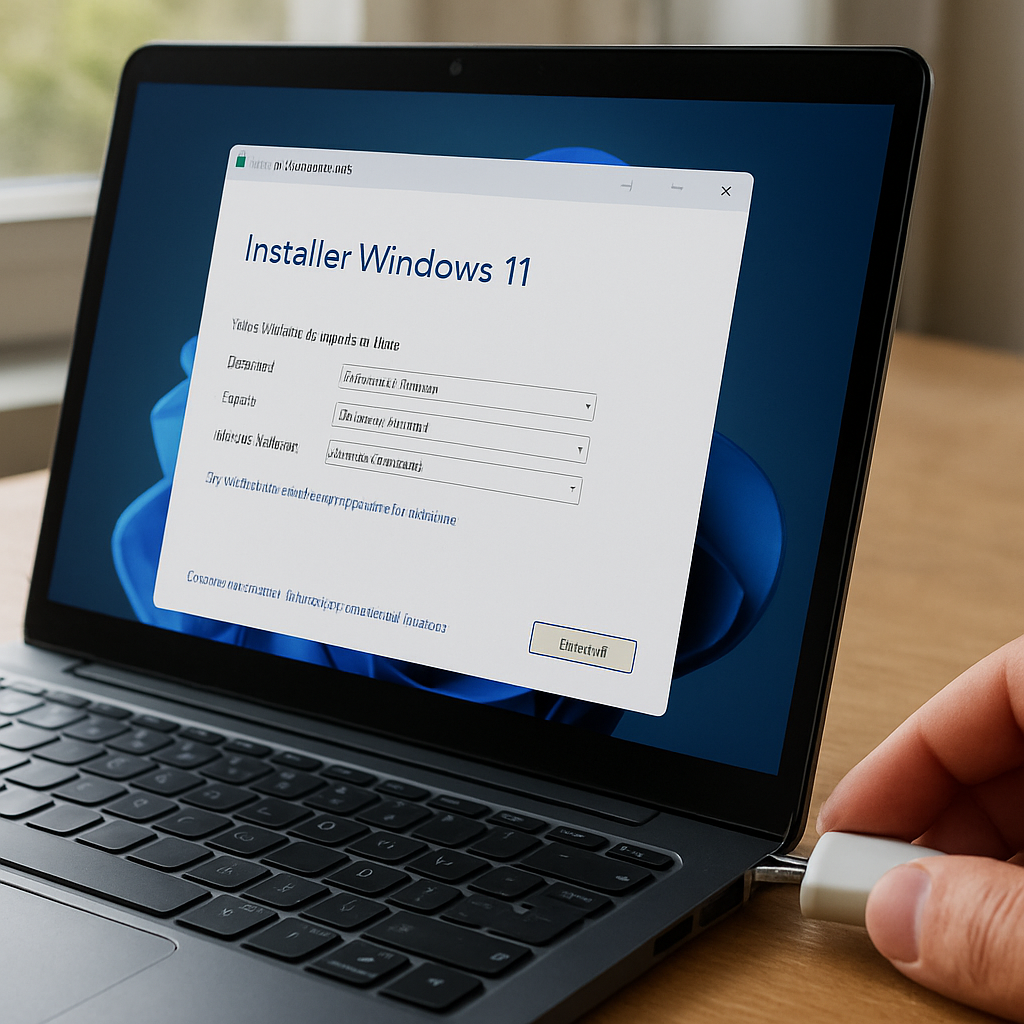
Comment installer Windows 11 avec une clé USB : le guide complet étape par étape
Comment installer Windows 11 avec une clé USB : le guide complet étape par étape
Passer à Windows 11 depuis une clé USB est sans doute la méthode la plus propre et la plus fiable qui soit. Que vous réinstalliez un système défaillant, mettiez à niveau un PC existant ou montiez une machine from scratch, cette approche vous donne un contrôle total sur l’installation. Pourtant, entre la création du support bootable, la configuration du BIOS/UEFI et les vérifications de compatibilité (TPM 2.0, Secure Boot), il y a plusieurs pièges à éviter.
Ce guide adopte un angle différent de ce qu’on lit habituellement : plutôt que de simplement lister des étapes, nous comparons les choix disponibles à chaque étape — quel outil utiliser pour créer la clé, quel format de partition choisir, comment contourner les blocages matériels — pour que vous compreniez pourquoi vous faites ce que vous faites, et pas seulement comment.
Comptez environ 45 minutes à 1 heure pour l’ensemble du processus, selon la vitesse de votre connexion internet et de votre clé USB. Allons-y.
| 📌 Point clé | 💡 Détail essentiel |
|---|---|
| 🔌 Clé USB minimum | 8 Go minimum, 16 Go recommandé — USB 3.0 de préférence pour la vitesse |
| 🛠️ Outil de création | Media Creation Tool (Microsoft) ou Rufus pour plus d’options avancées |
| ⚙️ BIOS/UEFI | Secure Boot activé et TPM 2.0 requis ; boot order à modifier pour démarrer depuis USB |
| 💽 Format recommandé | NTFS pour UEFI avec GPT ; FAT32 pour compatibilité maximale (mais limité à 4 Go par fichier) |
| 🔑 Licence | Lier la clé produit à un compte Microsoft permet une réactivation automatique |
| ⏱️ Durée totale | 45 min à 1 h (hors téléchargement de l’ISO selon la connexion) |
Prérequis : ce qu’il vous faut avant de commencer
Avant de lancer quoi que ce soit, un point de vérification s’impose. Windows 11 est le premier Windows à exiger des composants matériels précis, et Microsoft ne plaisante pas : TPM 2.0, Secure Boot, processeur compatible (Intel 8e génération minimum ou AMD Ryzen 2000 et au-delà), 4 Go de RAM et 64 Go de stockage. Si votre machine est récente (post-2018), vous êtes très probablement dans les clous.
Pour vérifier rapidement la compatibilité de votre PC, ouvrez l’application PC Health Check disponible gratuitement sur le site de Microsoft. Elle analyse en quelques secondes si votre matériel répond aux exigences. Si ce n’est pas le cas, nous verrons plus loin comment contourner certains blocages — notamment l’absence de TPM 2.0 sur des machines légèrement plus anciennes.
Côté logistique, prévoyez :
- Une clé USB d’au moins 8 Go (16 Go recommandé pour être à l’aise), de préférence USB 3.0
- Un accès internet stable pour télécharger l’image ISO (environ 5,5 Go)
- Votre clé de licence Windows 11 ou un compte Microsoft lié à une licence numérique
- Une sauvegarde de vos données si vous réinstallez sur un PC existant
Un dernier mot sur la clé USB : évitez les modèles no-name à très faible coût. Une clé lente ou défectueuse peut corrompre l’image au moment de la copie, et vous passerez des heures à chercher une erreur qui n’existe pas. Une clé de marque (SanDisk, Kingston, Samsung) en USB 3.0 est un investissement de quelques euros qui vaut vraiment le coup.
[gallery ids="10668,10669,10670" columns="3" size="medium"]Créer une clé USB bootable Windows 11 : Media Creation Tool vs Rufus
C’est le premier vrai choix de ce guide, et il mérite qu’on s’y arrête. Deux outils dominent pour créer une clé USB bootable Windows 11 : le Media Creation Tool Windows 11 officiel de Microsoft, et Rufus, un utilitaire tiers open-source. Ils ne s’adressent pas tout à fait au même profil d’utilisateur.
Option 1 — Media Creation Tool : la voie officielle
Téléchargez le Media Creation Tool directement depuis la page officielle de Microsoft (microsoft.com/fr-fr/software-download/windows11). L’outil est simple : il télécharge l’ISO, formate la clé et copie les fichiers en une seule opération. Vous n’avez pas à gérer manuellement le format de partition ni le schéma de démarrage. C’est idéal si vous voulez une procédure 100 % prise en charge et sans friction.
Lancez l’exécutable, acceptez les termes, choisissez « Créer un support d’installation », sélectionnez la langue, l’édition (Home ou Pro) et l’architecture (64 bits dans la grande majorité des cas), puis désignez votre clé USB. La copie dure entre 20 et 40 minutes selon votre connexion et la vitesse de la clé.
Option 2 — Rufus : le contrôle avancé
Rufus (rufus.ie) est l’outil de référence pour les utilisateurs qui veulent aller plus loin. Il permet notamment de choisir le schéma de partition (GPT pour UEFI ou MBR pour Legacy BIOS), le format du système de fichiers (NTFS ou FAT32) et, depuis la version 3.2, de contourner les vérifications de compatibilité Windows 11 — une option précieuse pour les machines sans TPM 2.0 ou avec un CPU non officiellement supporté. Rufus nécessite que vous téléchargiez l’ISO au préalable depuis le site Microsoft, mais cette étape est rapide.
En résumé : si votre PC est récent et compatible, le Media Creation Tool suffit amplement. Si vous avez un matériel limite ou souhaitez un contrôle fin du format de la clé, optez pour Rufus. Les deux aboutissent au même résultat — une clé USB bootable Windows 11 fonctionnelle.
[gallery ids="10668,10669,10670" columns="3" size="medium"]BIOS/UEFI et boot menu : démarrer le PC depuis la clé USB
Une clé USB bootable en poche, il faut maintenant dire à votre ordinateur de démarrer dessus plutôt que sur le disque interne. C’est là que le BIOS ou l’UEFI entre en jeu. Ne soyez pas intimidé par ces termes : l’UEFI est simplement le BIOS moderne, avec une interface graphique et une souris.
Pour accéder au BIOS/UEFI, redémarrez votre PC et appuyez immédiatement sur la touche dédiée dès l’apparition du logo constructeur. Cette touche varie selon les marques :
- Dell : F2 ou F12
- HP : F10 ou Échap
- ASUS / MSI / Gigabyte : Suppr (Delete)
- Lenovo : F1 ou F2
- Acer : F2 ou Suppr
Une fois dans l’interface, repérez la section Boot ou Boot Order. Placez votre clé USB en première position dans la liste des périphériques de démarrage. Si vous ne voyez pas la clé dans la liste, assurez-vous qu’elle est bien branchée avant d’allumer le PC. Certains UEFI n’énumèrent que les périphériques détectés au démarrage.
Deux points à vérifier impérativement dans le BIOS avant de sauvegarder :
- Secure Boot : doit être activé (Enable) pour une installation Windows 11 standard. Si vous installez sur une machine ancienne avec Rufus en mode bypass, vous pouvez le laisser désactivé temporairement.
- Mode de démarrage : réglez sur UEFI (pas Legacy/CSM) si votre machine le supporte — c’est obligatoire pour utiliser le schéma de partition GPT, nettement plus moderne et plus stable.
Sauvegardez les paramètres (généralement F10 + Entrée) et laissez le PC redémarrer. Il devrait booter automatiquement sur la clé USB.
[gallery ids="10668,10669,10670" columns="3" size="medium"]Processus d’installation de Windows 11 : de l’assistant à la fin de copie
L’assistant d’installation Windows 11 est relativement intuitif, mais quelques étapes méritent une attention particulière pour éviter des erreurs irréversibles — notamment la sélection du disque de destination et le type d’installation.
Au démarrage depuis la clé, un écran noir avec le logo Windows apparaît, suivi de l’assistant. Choisissez votre langue, format régional et disposition du clavier, puis cliquez sur « Installer maintenant ». On vous demandera ensuite votre clé de licence : si vous réinstallez Windows sur une machine déjà activée, sélectionnez « Je n’ai pas de clé de produit » — Windows se réactivera automatiquement après l’installation en reconnaissant le matériel lié à votre compte Microsoft.
L’étape cruciale arrive avec le choix du type d’installation :
- Mise à niveau : conserve vos fichiers, applications et paramètres. Utile si vous passez de Windows 10 à 11 tout en gardant votre environnement.
- Personnalisée (avancée) : installation propre sur une partition vierge. C’est ce que nous recommandons pour un système sain et sans résidus de l’ancienne installation.
En choisissant l’installation personnalisée, vous accédez au gestionnaire de partitions intégré. Si votre disque est neuf, une seule partition non allouée apparaît — cliquez sur « Nouveau » pour créer la partition système. Si vous réinstallez sur un disque existant, supprimez les anciennes partitions Windows (généralement les partitions de type « Système » et « Principale ») et installez sur l’espace non alloué résultant. Windows créera lui-même les partitions nécessaires (EFI, MSR, OS, Récupération).
La copie des fichiers et l’installation proprement dite prennent entre 15 et 30 minutes. Le PC redémarrera plusieurs fois — c’est normal. Retirez la clé USB dès le premier redémarrage automatique pour éviter de reboter dessus.
[gallery ids="10668,10669,10670" columns="3" size="medium"]Configuration initiale post-installation (OOBE) et premiers réglages
Windows 11 démarre sur l’OOBE (Out-Of-Box Experience), la phase de configuration initiale. Microsoft pousse fortement à connecter un compte Microsoft dès cette étape, et depuis Windows 11 Home, il est techniquement obligatoire — sauf astuce. Si vous souhaitez utiliser un compte local (sans Microsoft), débranchez le câble réseau ou désactivez le Wi-Fi avant d’arriver à l’écran de connexion. L’assistant bascule alors sur la création d’un compte local.
Passez les étapes de personnalisation (paramètres de confidentialité, services de localisation, diagnostics) avec attention. Microsoft active par défaut de nombreuses options de collecte de données : prenez le temps de lire chaque écran et de décocher ce qui ne vous convient pas. Ce n’est pas anodin pour votre vie privée.
Une fois sur le bureau, votre première action devrait être de lancer Windows Update (Paramètres → Windows Update) pour récupérer toutes les mises à jour critiques et les pilotes manquants. Ensuite, vérifiez dans le Gestionnaire de périphériques qu’aucun composant n’affiche un point d’exclamation — signe d’un pilote absent. La carte graphique et l’audio sont les candidats les plus fréquents sur les installations fraîches.
[gallery ids="10668,10669,10670" columns="3" size="medium"]Résolution des problèmes courants : TPM, Secure Boot, NTFS vs exFAT
Même en suivant toutes les étapes à la lettre, certains obstacles peuvent surgir. Voici les cas les plus fréquents rencontrés lors d’une installation Windows 11 depuis une clé USB, et comment les traiter efficacement.
❌ « Ce PC ne peut pas exécuter Windows 11 » — TPM 2.0 absent ou désactivé
Le TPM (Trusted Platform Module) est une puce de sécurité parfois désactivée dans le BIOS même quand elle est physiquement présente. Avant de conclure que votre PC est incompatible, vérifiez dans le BIOS la section Security ou Advanced et activez le module TPM (parfois appelé « PTT » chez Intel ou « fTPM » chez AMD). Si le TPM est vraiment absent, Rufus propose une option « Supprimer les exigences pour 4 Go de RAM, Secure Boot et TPM 2.0 » lors de la création de la clé, ce qui permet d’installer Windows 11 sans TPM — au prix d’un support Microsoft non officiel.
❌ La clé USB n’apparaît pas dans le boot menu
Vérifiez que le mode CSM/Legacy n’est pas activé si vous avez créé la clé en mode UEFI avec GPT, et vice versa. Un format NTFS sur une clé créée pour le mode Legacy ne fonctionnera pas avec un UEFI pur. Recréez la clé avec Rufus en sélectionnant le bon schéma de partition selon votre configuration BIOS.
❌ Format NTFS vs exFAT : lequel choisir ?
C’est une question récurrente. La réponse courte : NTFS pour UEFI + GPT (le cas le plus courant sur les PC modernes), FAT32 pour la compatibilité maximale mais avec la limite de 4 Go par fichier — ce qui n’est plus un problème depuis Windows 11 dont les fichiers d’installation ne dépassent pas cette taille. L’exFAT est rarement nécessaire pour ce cas d’usage et peut poser des problèmes de bootabilité sur certains firmware anciens.
❌ Secure Boot bloque le démarrage
Si votre clé est créée correctement mais que Secure Boot empêche le démarrage, vérifiez que vous utilisez bien un support signé (Media Creation Tool ou Rufus avec option Secure Boot activée). Une clé créée depuis un ISO modifié ou une version piratée sera systématiquement bloquée par le Secure Boot — et c’est précisément son rôle.
[gallery ids="10668,10669,10670" columns="3" size="medium"]Conclusion : installer Windows 11 depuis une clé USB, c’est à votre portée
Vous avez maintenant toutes les cartes en main pour installer Windows 11 avec une clé USB sans mauvaise surprise. La démarche se résume en quatre grandes phases : préparer la clé bootable (Media Creation Tool ou Rufus selon votre situation), configurer le BIOS/UEFI pour démarrer PC depuis clé USB, suivre l’assistant d’installation avec les bons choix de partition, et finaliser la configuration post-installation.
Ce qui fait la différence entre une installation réussie et une heure de débogage, c’est souvent la compréhension des choix à chaque étape — format de la clé, mode UEFI vs Legacy, TPM activé ou non. En sachant pourquoi vous faites chaque manipulation, vous êtes en mesure de résoudre vous-même les imprévus plutôt que de chercher frénétiquement une solution sur les forums.
Si vous avez suivi ce guide sur explisites.fr et que l’installation s’est bien passée, partagez votre retour en commentaire — en particulier si vous avez rencontré un cas particulier (machine sans TPM, dual boot, disque NVMe). Vos expériences enrichissent le guide pour les prochains lecteurs.
]]>