
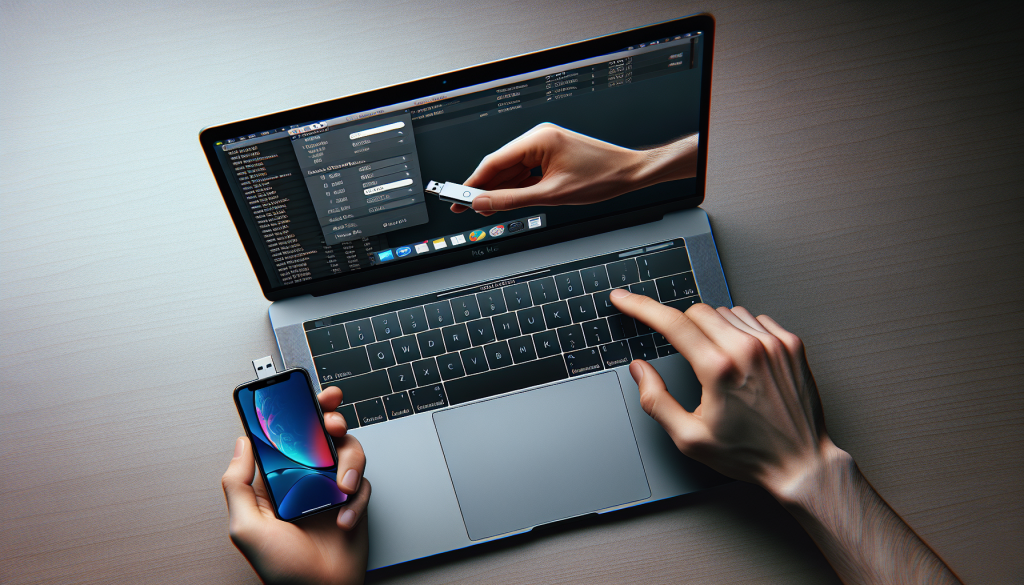
Formater une clé USB sur Mac : le guide complet pour choisir le bon format
Vous venez de brancher une clé USB sur votre Mac et elle refuse de fonctionner correctement ? Ou bien vous souhaitez l’effacer proprement avant de la prêter ou de la revendre ? Formater une clé USB sur Mac est une opération simple, mais encore faut-il savoir quel format de système de fichiers adopter — parce que c’est précisément là que la plupart des utilisateurs font fausse route.
Un mauvais choix de format peut rendre votre clé illisible sur Windows, limiter la taille des fichiers transférables ou tout simplement créer des incompatibilités frustrantes. Heureusement, macOS intègre un outil puissant et accessible : l’Utilitaire de disque. Et pour les profils plus avancés, le Terminal offre encore plus de contrôle.
Dans ce guide, vous allez découvrir comment effectuer l’opération étape par étape, comprendre les différences réelles entre les formats disponibles (APFS, HFS+, exFAT, FAT32), et savoir quoi faire si votre clé n’apparaît même pas dans l’interface. Compatible avec macOS Ventura et Sonoma.
| 📌 Point clé | ✅ Ce qu’il faut savoir |
|---|---|
| 🛠️ Outil principal | Utilitaire de disque (intégré à macOS, aucun logiciel tiers requis) |
| 💾 Format recommandé Mac + Windows | exFAT (aucune limite de taille de fichier, compatible partout) |
| 🍎 Format Mac uniquement | APFS ou Mac OS étendu (HFS+) |
| ⚠️ Format à éviter | FAT32 (limite les fichiers à 4 Go maximum) |
| ⏱️ Durée de l’opération | Moins de 2 minutes dans la majorité des cas |
| 🔄 Versions macOS couvertes | Ventura (13), Sonoma (14) — et versions antérieures |
Comprendre les formats de système de fichiers avant de formater
Avant de cliquer sur le moindre bouton, prendre deux minutes pour comprendre les formats disponibles vous évitera bien des erreurs. macOS propose plusieurs systèmes de fichiers lors du formatage, et chacun répond à un besoin précis. Choisir au hasard, c’est risquer de ne plus pouvoir lire sa clé sur un autre appareil.
Voici un tableau comparatif qui résume l’essentiel :
| Format | Compatible Mac | Compatible Windows | Taille max fichier | Usage recommandé |
|---|---|---|---|---|
| APFS | ✅ Oui | ❌ Non | Illimitée | Usage exclusif Mac (SSD) |
| HFS+ (Mac OS étendu) | ✅ Oui | ❌ Non (lecture seule avec logiciel) | Illimitée | Mac uniquement, clés bootables macOS |
| exFAT | ✅ Oui | ✅ Oui | Illimitée | Partage Mac/Windows, fichiers lourds |
| FAT32 (MS-DOS) | ✅ Oui | ✅ Oui | 4 Go maximum | Compatibilité maximale (vieux appareils) |
En pratique : si vous utilisez votre clé uniquement sur des Mac récents, optez pour APFS (optimisé pour SSD et flash) ou HFS+ Journalisé. Si vous échangez régulièrement des fichiers entre Mac et PC Windows, exFAT est le choix le plus intelligent : il n’impose aucune limite de taille de fichier et est reconnu nativement par les deux systèmes d’exploitation. Quant au FAT32, réservez-le aux cas où vous devez garantir une compatibilité avec du matériel ancien (certaines consoles de jeu, autoradios, imprimantes).


Formater une clé USB sur Mac avec l’Utilitaire de disque
L’Utilitaire de disque est l’application native de macOS dédiée à la gestion des supports de stockage. Disponible sur toutes les versions récentes du système, son interface a été légèrement modernisée sous macOS Ventura et Sonoma, mais la logique reste identique. Voici comment procéder.
Étape 1 — Ouvrir l’Utilitaire de disque
Appuyez sur Cmd + Espace pour ouvrir Spotlight, tapez « Utilitaire de disque » et appuyez sur Entrée. Vous pouvez aussi y accéder via le Finder : Applications → Utilitaires → Utilitaire de disque.
Une fois ouvert, l’interface affiche sur la gauche la liste de tous les volumes détectés. Si votre clé USB est branchée, elle devrait apparaître dans cette colonne. Sous macOS Ventura et Sonoma, assurez-vous que la vue affiche bien « Afficher tous les appareils » (menu Présentation en haut à gauche) pour voir à la fois le périphérique physique et ses partitions.
Étape 2 — Sélectionner la clé USB
Cliquez sur le nom de votre clé USB dans la barre latérale. Attention : sélectionnez bien le périphérique parent (le nom du fabricant ou de la clé elle-même) et non la partition en dessous. Formater la partition uniquement peut laisser des résidus, tandis que formater le périphérique entier garantit un résultat propre.
Une fois sélectionné, le panneau central affiche les informations du support : capacité totale, type de connexion, état S.M.A.R.T. (si disponible). Vous êtes au bon endroit.
Étape 3 — Lancer l’opération d’effacement
Cliquez sur le bouton « Effacer » dans la barre d’outils en haut de la fenêtre. Une fenêtre de dialogue s’ouvre avec trois champs à renseigner :
- Nom : le nom que portera la clé après formatage (ex. : « MaCléUSB »)
- Format : le système de fichiers (voir comparatif ci-dessus)
- Schéma : laissez « Table de partition GUID » par défaut dans la plupart des cas
Choisissez le format adapté à votre usage, vérifiez le nom, puis cliquez sur « Effacer ». L’opération dure généralement moins de 30 secondes pour une clé standard. Une fois terminée, macOS monte automatiquement la clé reformatée sur le bureau.
Formater une clé USB sur Mac via le Terminal (utilisateurs avancés)
Le Terminal de macOS permet de réaliser exactement la même opération, avec un niveau de contrôle supplémentaire. C’est particulièrement utile si l’Utilitaire de disque rencontre une erreur, si vous souhaitez automatiser le formatage dans un script, ou si vous préférez simplement travailler en ligne de commande.
Ouvrez le Terminal (Cmd + Espace → Terminal) et commencez par lister tous les disques connectés avec la commande suivante :
diskutil listRepérez votre clé USB dans la liste — elle apparaît généralement sous le nom /dev/disk2 ou /dev/disk3 selon les périphériques connectés. Vérifiez bien la taille indiquée pour ne pas vous tromper de disque. Une erreur ici pourrait effacer le mauvais support.
Pour formater en exFAT (le format le plus polyvalent), utilisez cette commande en remplaçant disk2 par l’identifiant de votre clé et MaCle par le nom souhaité :
diskutil eraseDisk ExFAT MaCle /dev/disk2Pour formater en FAT32 :
diskutil eraseDisk MS-DOS MaCle /dev/disk2Pour formater en APFS :
diskutil eraseDisk APFS MaCle /dev/disk2Le Terminal affiche la progression en temps réel et confirme le succès de l’opération. La clé est ensuite automatiquement montée et disponible dans le Finder.
Que faire si la clé USB n’apparaît pas dans l’Utilitaire de disque ?
C’est l’un des problèmes les plus fréquents et les plus frustrants. Vous branchez votre clé, ouvrez l’Utilitaire de disque… et rien. Plusieurs causes possibles, et heureusement plusieurs solutions à tester dans l’ordre.
Vérifications matérielles en premier
Commencez par le plus simple : débranchez la clé et rebranchez-la sur un autre port USB-C ou via un hub différent. Certains hubs USB non alimentés manquent de puissance pour initialiser certaines clés. Testez aussi la clé sur un autre Mac ou un PC pour vérifier qu’elle n’est pas physiquement défectueuse.
Si votre Mac tourne sous macOS Ventura ou Sonoma, vérifiez que l’Utilitaire de disque est configuré pour afficher tous les périphériques : dans le menu Présentation, activez l’option « Afficher tous les appareils ». Par défaut, seuls les volumes montés peuvent apparaître, masquant les clés non formatées ou endommagées.
Forcer la détection via le Terminal
Si la clé reste invisible dans l’interface graphique, le Terminal peut parfois la détecter. Tapez diskutil list dans le Terminal et observez si la clé apparaît. Si c’est le cas, vous pouvez la formater directement en ligne de commande comme décrit dans la section précédente.
Une autre piste : la commande system_profiler SPUSBDataType liste tous les périphériques USB reconnus par le système, même ceux qui ne sont pas montés comme volumes. Si votre clé n’y figure pas du tout, le problème est matériel — la clé est probablement HS ou le port USB défaillant.
Clé USB non reconnue : quand le formatage ne suffit plus
Si la clé apparaît dans le Terminal mais génère des erreurs lors du formatage (message « Mediakit reports not enough space » ou « Couldn’t open device »), il peut s’agir d’une protection en écriture activée ou d’une corruption profonde de la table de partition. Dans ce cas, la commande diskutil eraseDisk avec le paramètre MBRFormat peut parfois contourner le problème. En dernier recours, des outils comme balenaEtcher ou Disk Diag permettent un diagnostic plus poussé.
Quel format choisir selon votre usage concret ?
Maintenant que vous maîtrisez la technique, voici des scénarios d’usage concrets pour vous aider à trancher rapidement sans hésitation.
Vous utilisez la clé uniquement sur Mac
Optez pour APFS si votre Mac est récent (2018 et plus récent) et que la clé est de type flash. APFS est optimisé pour ce type de support : il gère mieux l’espace, les snapshots et les métadonnées. Pour les clés plus anciennes ou les disques rotatifs, préférez Mac OS étendu (Journalisé), plus stable sur les supports mécaniques.
Vous échangez des fichiers entre Mac et Windows
C’est le cas de figure le plus courant en milieu professionnel. exFAT s’impose comme le format idéal : reconnu nativement par macOS, Windows et même Linux dans la plupart des distributions modernes. Il n’impose aucune limite de taille de fichier, contrairement au FAT32 qui bloque à 4 Go — ce qui peut devenir problématique dès que vous transférez des vidéos, des images disque ou des sauvegardes volumineuses.
Vous créez une clé bootable macOS
Pour créer une clé d’installation macOS (via createinstallmedia ou un outil dédié), le format requis est Mac OS étendu (Journalisé) avec un schéma de partition GUID. APFS n’est pas recommandé pour cet usage car certains Mac en démarrage ne le reconnaissent pas correctement.
Vous utilisez la clé avec des appareils grand public (TV, autoradio, console)
Privilégiez FAT32 (affiché comme « MS-DOS (FAT) » dans l’Utilitaire de disque). Malgré sa limite de 4 Go par fichier, il reste le format le plus universellement reconnu par les appareils électroniques grand public. Pour les fichiers vidéo lourds sur ce type d’appareils, vérifiez d’abord si votre matériel supporte exFAT — beaucoup de TV récentes l’acceptent parfaitement.
Précautions à prendre avant de formater une clé USB sur Mac
Le formatage efface définitivement toutes les données présentes sur la clé. Avant de lancer l’opération, prenez quelques secondes pour vérifier qu’il ne reste rien d’important dessus — ou faites une copie de sauvegarde sur votre bureau si nécessaire.
Pensez également à bien identifier le bon disque dans l’Utilitaire de disque ou dans le Terminal. Sur un Mac avec plusieurs disques externes branchés, il est facile de se tromper de cible. La capacité affichée est le meilleur moyen de s’assurer qu’on sélectionne la bonne clé.
Enfin, évitez de débrancher la clé pendant le formatage, même si l’opération semble bloquée. Interrompre un formatage en cours peut corrompre la table de partition et rendre la clé difficile à récupérer. Si l’opération dure plus de 5 minutes sans avancer, attendez encore un peu avant d’envisager une action.
Conclusion : formater une clé USB sur Mac, simple quand on sait pourquoi
Savoir comment formater une clé USB sur Mac ne prend que quelques clics une fois qu’on comprend la logique derrière les formats de fichiers. L’Utilitaire de disque couvre 95 % des besoins avec une interface claire, tandis que le Terminal apporte la puissance nécessaire pour les cas complexes ou les automatisations.
Le point le plus important à retenir : le choix du format conditionne la compatibilité de votre clé avec le reste de vos appareils. exFAT pour un usage mixte Mac/Windows, APFS ou HFS+ pour un usage exclusivement Apple, FAT32 pour la compatibilité maximale avec du matériel ancien. Un choix fait une fois, mais qui vous évitera bien des prises de tête.
Si vous avez rencontré un problème particulier lors du formatage — clé non détectée, erreur persistante, format non disponible — la section dépannage de cet article devrait vous mettre sur la bonne piste. Et si vous souhaitez aller plus loin dans la gestion de vos supports de stockage sur Mac, explorez les autres guides tech disponibles sur Explisites.
