
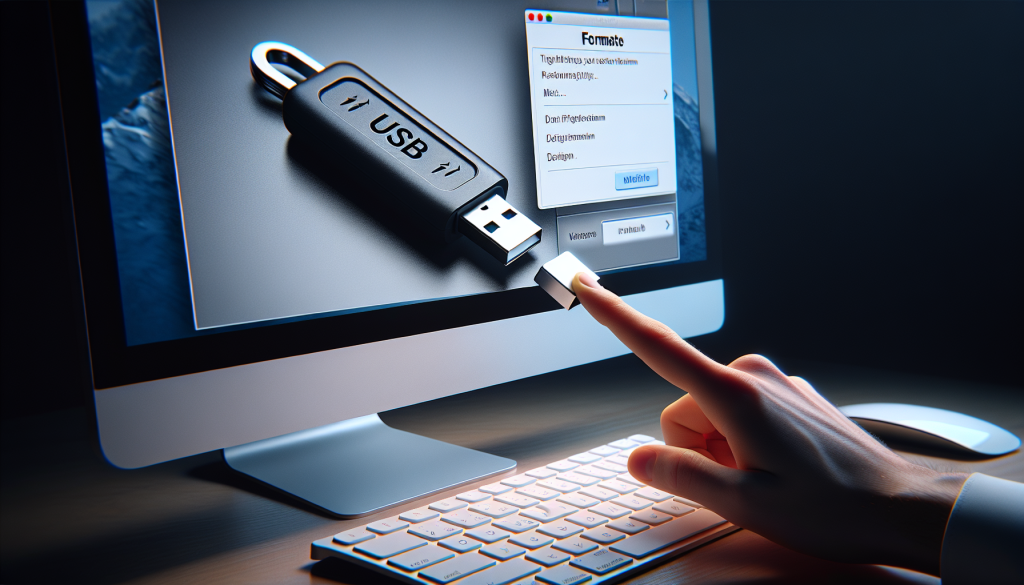
Comment formater une clé USB sur Mac : comparatif des formats et guide pas à pas
Vous venez de brancher une clé USB sur votre Mac et elle n’est pas reconnue, ou pire, elle est verrouillée en lecture seule. Parfois c’est plus simple : vous voulez juste effacer tout son contenu et repartir sur une base saine. Dans tous ces cas, formater la clé USB est la solution. Et sur macOS, c’est une opération qui prend moins de deux minutes — à condition de connaître les bons paramètres.
Le piège que font la plupart des utilisateurs ? Choisir le mauvais format de système de fichiers. Un format APFS ultra-performant sur Mac sera totalement illisible sur un PC Windows. Un FAT32 compatible partout bloquera les fichiers de plus de 4 Go. Bref, le choix du format est aussi important que l’opération elle-même.
Ce guide vous accompagne étape par étape dans le formatage d’une clé USB depuis l’Utilitaire de disque macOS, avec un comparatif clair des formats disponibles pour que vous fassiez le bon choix dès la première fois. Une section Terminal est également prévue pour les utilisateurs avancés, et une FAQ répond aux pannes les plus fréquentes.
| 📌 Point clé | ✅ Ce qu’il faut savoir |
|---|---|
| 🛠️ Outil principal | Utilitaire de disque (intégré à macOS, aucun téléchargement requis) |
| 📂 Meilleur format universel | exFAT : compatible Mac ET Windows, sans limite de taille de fichier |
| ⚠️ Avertissement critique | Le formatage efface définitivement toutes les données — sauvegardez d’abord |
| ⏱️ Durée de l’opération | Moins de 2 minutes pour une clé USB standard |
| 🖥️ Versions macOS compatibles | Valable pour Ventura, Sonoma et toutes versions récentes de macOS |
| 💻 Alternative avancée | Terminal (commande diskutil) pour les utilisateurs confirmés |
Avant de commencer : sauvegardez vos données
C’est le point que tout le monde connaît mais que beaucoup négligent. Formater une clé USB efface l’intégralité des données qu’elle contient, de manière irréversible dans la grande majorité des cas. Les logiciels de récupération de données peuvent parfois retrouver des fichiers après un formatage rapide, mais ce n’est ni garanti ni conseillé comme stratégie de récupération.
Avant de lancer quoi que ce soit, copiez le contenu de votre clé sur votre bureau, dans un dossier dédié ou sur un disque externe. Cette étape prend trente secondes et vous évitera des regrets durables. Si votre clé USB n’est pas accessible en raison d’un système de fichiers corrompu, tentez d’abord un montage forcé via l’Utilitaire de disque (bouton « Monter ») avant de conclure que les données sont perdues.
Une fois vos données mises en sécurité, vous êtes prêt à formater en toute sérénité. On attaque.



Comparatif des formats de fichiers : lequel choisir pour formater votre clé USB sur Mac ?
C’est la question centrale, et pourtant la plupart des guides la traitent en deux lignes. Pourtant, choisir le mauvais format peut vous bloquer des heures plus tard. Voici un comparatif complet des quatre formats proposés par l’Utilitaire de disque macOS.
| Format | Compatibilité | Taille max. de fichier | Idéal pour | Inconvénients |
|---|---|---|---|---|
| exFAT | Mac + Windows + Linux | Illimitée (théoriquement) | Usage universel, partage de gros fichiers | Moins robuste que APFS en cas de déconnexion brutale |
| FAT32 | Mac + Windows + Linux + TV + consoles | 4 Go maximum par fichier | Compatibilité maximale avec appareils anciens | Limite des 4 Go bloquante pour vidéos HD/4K |
| APFS | Mac uniquement | Illimitée | Usage exclusivement Apple, performances optimales | Totalement illisible sur Windows sans logiciel tiers |
| Mac OS Étendu (HFS+) | Mac uniquement (natif) | Illimitée | Compatibilité avec anciens Mac (avant 2017) | Dépassé, supplanté par APFS sur les Mac récents |
Notre recommandation concrète : si vous utilisez votre clé USB à la fois sur Mac et sur Windows (pour partager des fichiers au bureau, transporter des projets, etc.), choisissez exFAT sans hésiter. C’est le format le plus polyvalent du moment. Si votre clé est exclusivement dédiée à un Mac récent (macOS High Sierra ou supérieur), APFS offre de meilleures performances et une meilleure gestion de l’espace disque.
Le FAT32 garde un intérêt spécifique : il est reconnu par quasiment tous les appareils existants (TV connectées, autoradios, lecteurs DVD, certaines consoles de jeu). Si votre usage principal est de lire des vidéos sur une TV, FAT32 reste un choix pertinent, à condition que vos fichiers ne dépassent pas 4 Go chacun. Au-delà, vous vous heurterez à une erreur de copie frustrante.
Comment formater une clé USB sur Mac avec l’Utilitaire de disque
L’Utilitaire de disque est l’outil natif de macOS pour gérer les disques et volumes. Il est accessible sans installation, fonctionne sur toutes les versions récentes de macOS (Ventura, Sonoma, Monterey, Big Sur…) et propose une interface claire. Voici la procédure complète.
Étape 1 : Ouvrir l’Utilitaire de disque
Branchez votre clé USB sur un port disponible de votre Mac. Patientez quelques secondes que macOS la détecte. Ensuite, ouvrez l’Utilitaire de disque en passant par Finder → Applications → Utilitaires → Utilitaire de disque. Vous pouvez aussi utiliser le raccourci Cmd + Espace pour ouvrir Spotlight, puis taper « Utilitaire de disque » et appuyer sur Entrée.
L’interface affiche sur la gauche la liste des disques et volumes connectés à votre Mac. Par défaut, macOS masque parfois les périphériques externes. Si votre clé n’apparaît pas dans la colonne de gauche, allez dans le menu Présentation → Afficher tous les appareils. Cela forcera l’affichage de tous les périphériques branchés, y compris ceux non montés.
Étape 2 : Sélectionner la clé USB
Dans le panneau de gauche, cliquez sur votre clé USB. Attention à bien cliquer sur le périphérique physique (affiché avec son nom de fabricant ou sa capacité), et non sur un volume enfant en retrait. La distinction est importante : formater le volume racine formatera l’intégralité de la clé, ce qui est ce que vous voulez dans la plupart des cas.
Une fois la clé sélectionnée, les informations du disque s’affichent à droite : format actuel, capacité, état de santé. C’est ici que vous repérez si la clé est en FAT32, exFAT ou autre format. Vous êtes maintenant prêt pour l’étape suivante.
Étape 3 : Lancer l’effacement et choisir le format
Cliquez sur le bouton « Effacer » dans la barre d’outils en haut de la fenêtre. Une boîte de dialogue s’ouvre avec trois champs à renseigner :
- Nom : le nom que portera votre clé USB une fois formatée (ex. : « MaCleUSB », « Backup », etc.)
- Format : le système de fichiers — c’est ici que vous appliquez votre choix du comparatif ci-dessus
- Schéma : laissez « Table de partition maître (MBR) » pour une compatibilité maximale, ou « GUID » si la clé est destinée exclusivement à des Mac récents
Une fois vos paramètres renseignés, cliquez sur « Effacer ». Le processus dure généralement entre 10 et 30 secondes pour une clé USB classique. Une barre de progression s’affiche, et macOS monte automatiquement la clé une fois l’opération terminée. Vous retrouvez votre clé fraîchement formatée dans le Finder.
Formater une clé USB sur Mac depuis le Terminal (méthode avancée)
Pour ceux qui préfèrent la ligne de commande ou qui rencontrent des problèmes avec l’interface graphique de l’Utilitaire de disque, le Terminal offre une alternative puissante. La commande diskutil permet d’effectuer toutes les opérations de formatage avec une précision chirurgicale.
Ouvrez le Terminal via Applications → Utilitaires → Terminal ou via Spotlight. Tapez d’abord diskutil list pour lister tous les disques connectés. Repérez l’identifiant de votre clé USB, qui ressemble à /dev/disk2 ou /dev/disk3 (jamais /dev/disk0 ou /dev/disk1, qui sont vos disques internes — ne les touchez surtout pas).
Une fois l’identifiant identifié, la commande de formatage est la suivante :
diskutil eraseDisk ExFAT MaCleUSB /dev/disk2Remplacez ExFAT par FAT32, APFS ou JHFS+ (Mac OS Étendu journalisé) selon votre besoin. Remplacez MaCleUSB par le nom souhaité et /dev/disk2 par l’identifiant exact de votre clé. Cette méthode est particulièrement utile lorsque l’Utilitaire de disque refuse d’effacer un volume ou affiche des erreurs inexplicables.
Clé USB compatible Mac et Windows : la bonne configuration
C’est le cas d’usage le plus fréquent dans un contexte professionnel ou collaboratif. Vous travaillez sur Mac mais vos collègues sont sur Windows, ou vous avez besoin de transporter des fichiers entre les deux systèmes. La clé USB devient alors un pont entre deux écosystèmes que tout oppose au niveau des systèmes de fichiers.
La réponse tient en un mot : exFAT. Ce format a été conçu précisément pour ce scénario. Il est nativement supporté par macOS (depuis Snow Leopard), Windows (depuis Vista SP1), et même Linux (avec les outils adéquats). Il n’impose aucune limite pratique sur la taille des fichiers et gère correctement les noms de fichiers longs avec caractères spéciaux. Pour formater une clé USB exFAT sur Mac, suivez la procédure décrite plus haut en sélectionnant simplement « exFAT » dans le menu Format.
Quelques précautions pratiques cependant : évitez d’éjecter la clé sans la démonter proprement (clic droit → Éjecter sur Mac, ou icône d’éjection dans la barre des tâches Windows). L’exFAT est légèrement moins robuste que NTFS ou APFS en cas d’interruption brutale, et une déconnexion sauvage peut corrompre le système de fichiers. Ce n’est pas fréquent, mais c’est à garder en tête si vous transportez des données critiques.
Résolution des problèmes courants lors du formatage
Même avec la meilleure volonté du monde, le formatage d’une clé USB peut se heurter à des obstacles. Voici les situations les plus fréquentes et comment les résoudre efficacement.
La clé USB n’apparaît pas dans l’Utilitaire de disque
Commencez par vérifier que la clé est correctement branchée. Essayez un autre port USB ou un adaptateur différent si vous utilisez un Mac récent avec uniquement des ports USB-C. Ensuite, dans l’Utilitaire de disque, activez Présentation → Afficher tous les appareils. Si la clé reste invisible, ouvrez le Terminal et tapez diskutil list : si elle apparaît dans la liste mais pas dans l’interface graphique, utilisez directement la commande Terminal pour la formater.
Si la clé n’apparaît nulle part, elle peut être physiquement défaillante ou souffrir d’un problème de pilote. Testez-la sur un autre ordinateur pour confirmer. Une clé USB qui ne répond plus sur aucune machine est généralement en fin de vie.
Le bouton « Effacer » est grisé
Ce problème survient souvent lorsque macOS a monté la clé avec des partitions verrouillées, ou lorsque la clé est utilisée par un processus en arrière-plan. Fermez toutes les applications qui pourraient accéder à la clé (Time Machine, un lecteur multimédia, etc.), puis réessayez. Si le problème persiste, sélectionnez le disque parent (et non le volume enfant) dans le panneau de gauche.
Erreur « Effacement impossible »
Cette erreur peut survenir sur une clé dont la protection en écriture est activée. Certaines clés USB bon marché ont un interrupteur physique de protection en écriture sur le côté — vérifiez qu’il est bien en position déverrouillée. Pour les clés sans interrupteur, tentez la commande Terminal avec diskutil eraseDisk qui contourne parfois les blocages de l’interface graphique.
Formater un disque externe sur Mac : les mêmes règles s’appliquent
La procédure décrite dans ce guide pour formater une clé USB sur Mac s’applique à l’identique aux disques durs externes et aux SSD portables. L’Utilitaire de disque ne fait pas de distinction entre les types de périphériques de stockage amovibles. Vous retrouverez les mêmes formats disponibles, les mêmes options d’effacement et le même bouton « Effacer ».
La seule différence notable concerne le temps de formatage : un disque dur externe de 1 ou 2 To prendra sensiblement plus de temps qu’une clé USB de 32 Go pour un effacement sécurisé (options d’effacement avancées disponibles via « Options de sécurité » dans la boîte de dialogue d’effacement). Pour une clé USB ou un disque externe destiné à un usage courant, l’effacement rapide standard est largement suffisant.
Si vous formatez un disque externe de grande capacité pour une utilisation avec Time Machine, macOS vous proposera automatiquement de chiffrer le disque avec un mot de passe après le formatage. C’est une excellente option de sécurité si le disque contient des données sensibles.
Conclusion
Formater une clé USB sur Mac est une opération simple qui devient parfaite dès lors qu’on choisit le bon format. Pour récapituler rapidement : exFAT pour une clé compatible Mac et Windows, APFS pour un usage exclusivement Apple avec de meilleures performances, FAT32 pour une compatibilité maximale avec tous types d’appareils (au prix d’une limite à 4 Go par fichier), et Mac OS Étendu uniquement si vous gérez du matériel Apple ancien.
L’Utilitaire de disque reste l’outil le plus accessible pour cette opération, et le Terminal constitue une alternative robuste pour les situations bloquées. Dans tous les cas, la règle d’or reste la même : sauvegardez vos données avant de formater — c’est un réflexe qui vous évitera bien des regrets.
Vous avez suivi ce guide et rencontré un problème spécifique ? Partagez votre situation en commentaire, l’équipe d’Explisites est là pour vous aider à débloquer votre configuration.
