
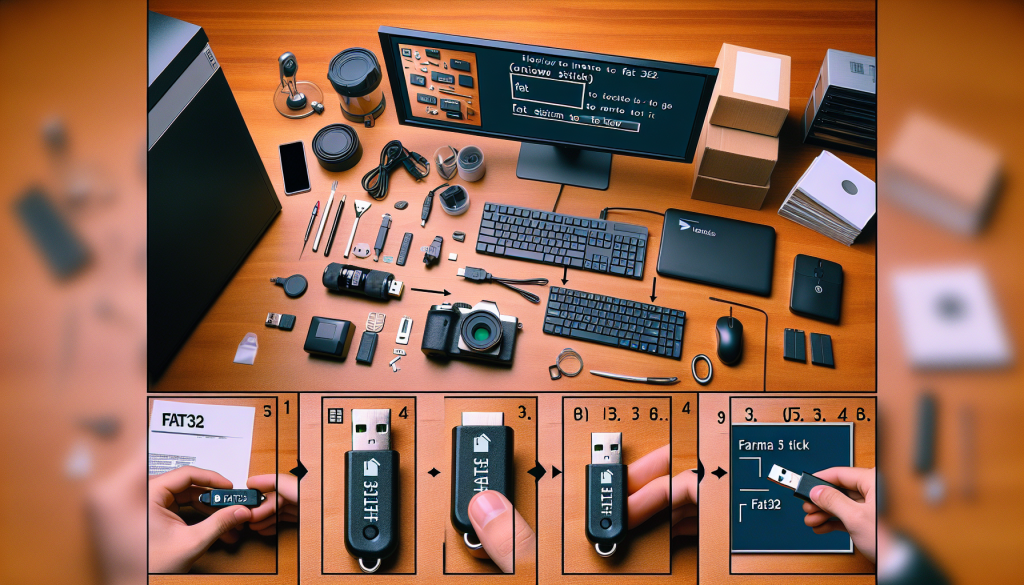
Formater une clé USB en FAT32 : toutes les méthodes (Windows 10/11, Mac, Linux) même pour les clés +32 Go
Le format FAT32 reste aujourd’hui l’un des systèmes de fichiers les plus universels qui existent. Que vous souhaitiez brancher une clé USB sur une télévision, un autoradio, une console de salon ou un ancien PC, FAT32 est souvent le seul format reconnu par tous ces appareils sans configuration supplémentaire. Pourtant, formater une clé USB en FAT32 peut réserver quelques surprises selon la taille de votre clé et le système d’exploitation que vous utilisez.
Windows impose en effet une limitation native assez frustrante : impossible de formater en FAT32 une clé USB de plus de 32 Go via l’interface graphique standard. Cette contrainte pousse de nombreux utilisateurs à se rabattre sur exFAT sans vraiment savoir si c’est le bon choix. La bonne nouvelle, c’est qu’il existe des solutions simples et gratuites pour contourner cette limite — et ce guide les couvre toutes, OS par OS, avec les cas d’usage concrets qui justifient de choisir FAT32 plutôt qu’une autre option.
Que vous soyez sur Windows 10, Windows 11, Mac ou Linux, vous trouverez ici la méthode adaptée à votre situation, accompagnée d’un tableau comparatif des formats et d’une FAQ pour résoudre les erreurs les plus fréquentes.
| 📌 Point clé | ✅ Réponse rapide |
|---|---|
| 🖥️ Compatible Windows 10/11 ? | Oui, via l’explorateur ou un outil tiers pour les clés +32 Go |
| 🍎 Compatible Mac ? | Oui, via l’Utilitaire de disque (Disk Utility) |
| 🐧 Compatible Linux ? | Oui, via GParted ou la commande mkfs.fat |
| 📦 Taille de fichier max en FAT32 | 4 Go par fichier (limitation structurelle) |
| 📺 Recommandé pour TV/autoradio/console ? | Oui, FAT32 est le format le plus universel |
| 🔧 Outil pour clés +32 Go sous Windows | Rufus ou GUIFormat (fat32format) — gratuits |
Pourquoi choisir FAT32 plutôt qu’exFAT ou NTFS ?
Avant de formater quoi que ce soit, il vaut mieux comprendre pourquoi vous avez besoin de FAT32 — parce que le format idéal dépend entièrement de votre usage. FAT32 n’est pas le meilleur format dans l’absolu, mais il est souvent le meilleur dans un contexte précis : la compatibilité maximale avec des appareils qui ne supportent pas les formats modernes.
Concrètement, une TV Samsung ou LG d’entrée de gamme, un autoradio de voiture, une PS4, une Xbox One ou une imprimante multifonction avec port USB liront quasi systématiquement une clé en FAT32. Ces mêmes appareils peuvent refuser une clé en NTFS ou afficher une erreur avec exFAT. Si vous avez besoin de transférer des fichiers vidéo ou audio vers un appareil électronique grand public, FAT32 reste votre meilleur allié — à condition que vos fichiers ne dépassent pas 4 Go à l’unité.
NTFS, de son côté, est optimisé pour Windows et gère parfaitement les gros fichiers et les droits d’accès, mais il est mal lu par macOS (lecture seule sans logiciel tiers) et souvent ignoré par les appareils AV. exFAT est le compromis moderne : pas de limite de taille de fichier, compatible Windows et Mac nativement, mais moins bien reconnu par les vieux appareils. Le tableau ci-dessous résume tout ça.
| Critère | FAT32 | exFAT | NTFS |
|---|---|---|---|
| Taille de fichier max | 4 Go | 16 Eo | 16 Eo |
| Windows | ✅ Complet | ✅ Complet | ✅ Complet |
| macOS | ✅ Complet | ✅ Complet | ⚠️ Lecture seule |
| Linux | ✅ Complet | ✅ Complet | ✅ Complet |
| TV / Autoradio / Console | ✅ Universel | ⚠️ Variable | ❌ Souvent refusé |
| Limite de volume | 8 To (théorique) | 128 Po | 256 To |


Formater une clé USB en FAT32 sur Windows 10 et Windows 11
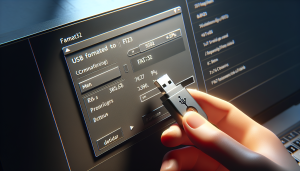
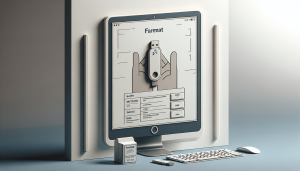
Sur Windows, la méthode la plus rapide passe par l’Explorateur de fichiers. Branchez votre clé USB sur un port disponible, attendez que Windows la reconnaisse, puis ouvrez l’Explorateur (touche Win + E). Dans le panneau gauche ou la section « Ce PC », faites un clic droit sur votre clé USB et sélectionnez Formater. Dans la fenêtre qui apparaît, déroulez le menu « Système de fichiers » et choisissez FAT32. Laissez la taille d’unité d’allocation sur la valeur par défaut, donnez un nom à votre volume si vous le souhaitez, puis cliquez sur Démarrer.
Attention : cette méthode ne fonctionne que si votre clé USB fait 32 Go ou moins. Au-delà, Windows masque tout simplement l’option FAT32 dans le menu déroulant — sans le moindre message d’explication. C’est une limitation volontaire de Microsoft, héritée de l’époque Windows XP et jamais supprimée depuis. Pour les clés de 64 Go, 128 Go ou plus, il vous faudra une solution alternative présentée dans la section suivante.
Une autre voie possible sous Windows est la commande diskpart via l’invite de commandes en mode administrateur. Lancez cmd en tant qu’administrateur, tapez diskpart, puis enchaînez les commandes list disk, select disk X (remplacez X par le numéro de votre clé), clean, create partition primary, et enfin format fs=fat32 quick. Cette méthode fonctionne sur les clés jusqu’à 32 Go également — et elle est plus rapide qu’un formatage complet.
Clés USB de plus de 32 Go en FAT32 : les outils tiers indispensables
Pour contourner la limitation de Windows sur les clés de grande capacité, deux outils gratuits font référence : Rufus et GUIFormat (aussi appelé fat32format). Rufus est probablement l’outil le plus connu de la communauté tech : initialement conçu pour créer des clés bootables, il permet aussi de formater n’importe quelle clé en FAT32, quelle que soit sa taille. Il suffit de sélectionner votre périphérique, de choisir FAT32 dans le menu « Système de fichiers », puis de lancer le formatage.
GUIFormat (téléchargeable sur ridgecrop.demon.co.uk) est encore plus minimaliste : une seule fenêtre, un menu de sélection du lecteur, le choix de la taille d’allocation, et c’est parti. Il est particulièrement apprécié pour les clés de 64 Go, 128 Go, voire 256 Go que l’on souhaite utiliser avec une PS4 ou une vieille TV qui refuse l’exFAT. Le formatage FAT32 d’une clé de 128 Go prend en général moins de deux minutes avec l’option « Quick Format » activée.
Une précision importante : même si FAT32 peut techniquement gérer des volumes allant jusqu’à 8 To en théorie, la limite pratique de 4 Go par fichier reste une contrainte absolue. Cela signifie qu’une vidéo MKV de 8 Go ne pourra pas être stockée sur une clé FAT32, peu importe sa capacité totale. Si vos fichiers dépassent régulièrement 4 Go, exFAT sera un choix plus adapté dans ce cas précis.
Formater une clé USB en FAT32 sur Mac
Sur macOS, le processus est élégamment simple grâce à l’Utilitaire de disque (Disk Utility). Commencez par brancher votre clé USB, puis ouvrez l’Utilitaire de disque via le Launchpad ou via la recherche Spotlight (Cmd + Espace, tapez « Disk Utility »). Dans la colonne de gauche, repérez votre clé USB — elle apparaît sous son nom commercial ou sous la dénomination générique du fabricant.
Cliquez sur la clé, puis sur le bouton Effacer dans la barre d’outils supérieure. Une fenêtre s’ouvre avec plusieurs options : donnez un nom à votre volume, puis dans le menu « Format », sélectionnez MS-DOS (FAT) — c’est la dénomination macOS pour FAT32. Pour le schéma de partition, choisissez Master Boot Record (MBR) plutôt que GUID, surtout si la clé est destinée à être utilisée sur des appareils grand public. Cliquez enfin sur Effacer pour lancer le formatage.
Bonne nouvelle pour les utilisateurs Mac : contrairement à Windows, l’Utilitaire de disque ne bloque pas le formatage FAT32 sur les clés de plus de 32 Go. Vous pouvez donc formater une clé de 64 Go ou 128 Go en FAT32 directement depuis macOS, sans outil tiers. La seule limite reste la contrainte de 4 Go par fichier, inhérente au format lui-même.
Formater une clé USB en FAT32 sur Linux
Linux est paradoxalement la plateforme la plus flexible pour cette opération, et pourtant c’est celle que la plupart des guides ignorent complètement. Deux approches coexistent : l’interface graphique avec GParted, et la ligne de commande avec mkfs.fat.
Avec GParted (installable via sudo apt install gparted sur Ubuntu/Debian), il suffit de sélectionner votre clé USB dans le menu déroulant en haut à droite, de supprimer la partition existante, d’en créer une nouvelle en choisissant fat32 comme système de fichiers, puis d’appliquer les changements. L’interface est claire et le processus ne prend que quelques secondes sur les petites clés.
En ligne de commande, identifiez d’abord le nom de périphérique de votre clé avec lsblk (souvent /dev/sdb ou /dev/sdc). Assurez-vous qu’elle est démontée avec sudo umount /dev/sdX, puis lancez le formatage avec la commande sudo mkfs.fat -F 32 /dev/sdX. Cette méthode fonctionne pour n’importe quelle taille de clé, sans aucune limitation artificielle. Si vous souhaitez aussi lui donner un label, ajoutez l’option -n MONLABEL à la commande.
Erreurs fréquentes lors du formatage en FAT32 — et comment les résoudre
Même avec la bonne méthode, des erreurs peuvent survenir. La plus courante sous Windows est le message « Windows n’a pas pu terminer le formatage ». Elle survient généralement quand la clé est protégée en écriture (vérifiez l’éventuel interrupteur physique sur la clé), quand un processus l’utilise encore en arrière-plan, ou quand la clé présente des secteurs défectueux. La solution : fermez tous les programmes qui pourraient accéder à la clé, débranchez-la, rebranchez-la, et relancez le formatage.
Une autre erreur fréquente concerne la conversion d’exFAT en FAT32. Il n’existe pas de conversion directe sans perte de données — le formatage efface toujours le contenu. Si vous souhaitez convertir une clé en exFAT vers FAT32, copiez d’abord vos fichiers sur votre ordinateur, formatez la clé en FAT32, puis remettez vos fichiers dessus. Toute autre approche risque d’entraîner une perte de données.
- L’option FAT32 est grisée ou absente sous Windows : votre clé dépasse 32 Go. Utilisez Rufus ou GUIFormat.
- La clé n’apparaît pas dans la liste : essayez un autre port USB, ou vérifiez dans le Gestionnaire de disques (diskmgmt.msc) qu’elle est bien reconnue.
- Le formatage est bloqué à 0% : la clé est peut-être défectueuse. Testez-la avec l’outil H2testw (Windows) ou F3 (Linux/Mac).
- La TV ne reconnaît toujours pas la clé après formatage : vérifiez que le schéma de partition est bien MBR (et non GPT). Certains appareils ne lisent que les clés partitionnées en MBR.
- Erreur « Le volume est trop grand pour FAT32 » : c’est le message de diskpart. Utilisez Rufus à la place.
Si la clé reste inaccessible après plusieurs tentatives, il peut s’agir d’une défaillance matérielle. Dans ce cas, des outils comme TestDisk ou Recuva peuvent tenter une récupération des données avant que vous ne jetiez la clé définitivement.
Quel format choisir selon votre usage ?
Pour résumer de façon pragmatique : choisissez FAT32 si votre clé est destinée à un appareil électronique grand public (TV, autoradio, console, décodeur, imprimante) et que vos fichiers font moins de 4 Go chacun. C’est aussi le bon choix si vous échangez régulièrement des données entre Windows, Mac et Linux sur une même clé.
Optez pour exFAT si vous devez stocker des fichiers de plus de 4 Go (ISO, vidéos 4K, archives lourdes) et que vos appareils cibles le supportent. C’est le format idéal pour les clés modernes utilisées entre PC et Mac. Réservez NTFS aux disques durs externes utilisés principalement sous Windows, notamment pour les sauvegardes système ou le stockage de grandes quantités de données avec gestion des droits.
Formater une clé USB en FAT32 n’est donc pas un choix par défaut, mais une décision éclairée selon le contexte. Avec les méthodes présentées dans ce guide, vous avez toutes les cartes en main pour le faire correctement sur n’importe quel système d’exploitation — sans surprise et sans perte de données.
Si vous avez des doutes sur la compatibilité de votre appareil spécifique avec un format particulier, consultez le manuel de l’appareil ou recherchez son nom suivi de « format USB compatible » : les constructeurs précisent généralement ce point dans leurs FAQ officielles. Et si vous hésitez encore entre FAT32 et exFAT pour votre usage, la réponse tient en une règle simple : des appareils anciens ou grand public → FAT32 ; des fichiers lourds entre PC modernes → exFAT.
