
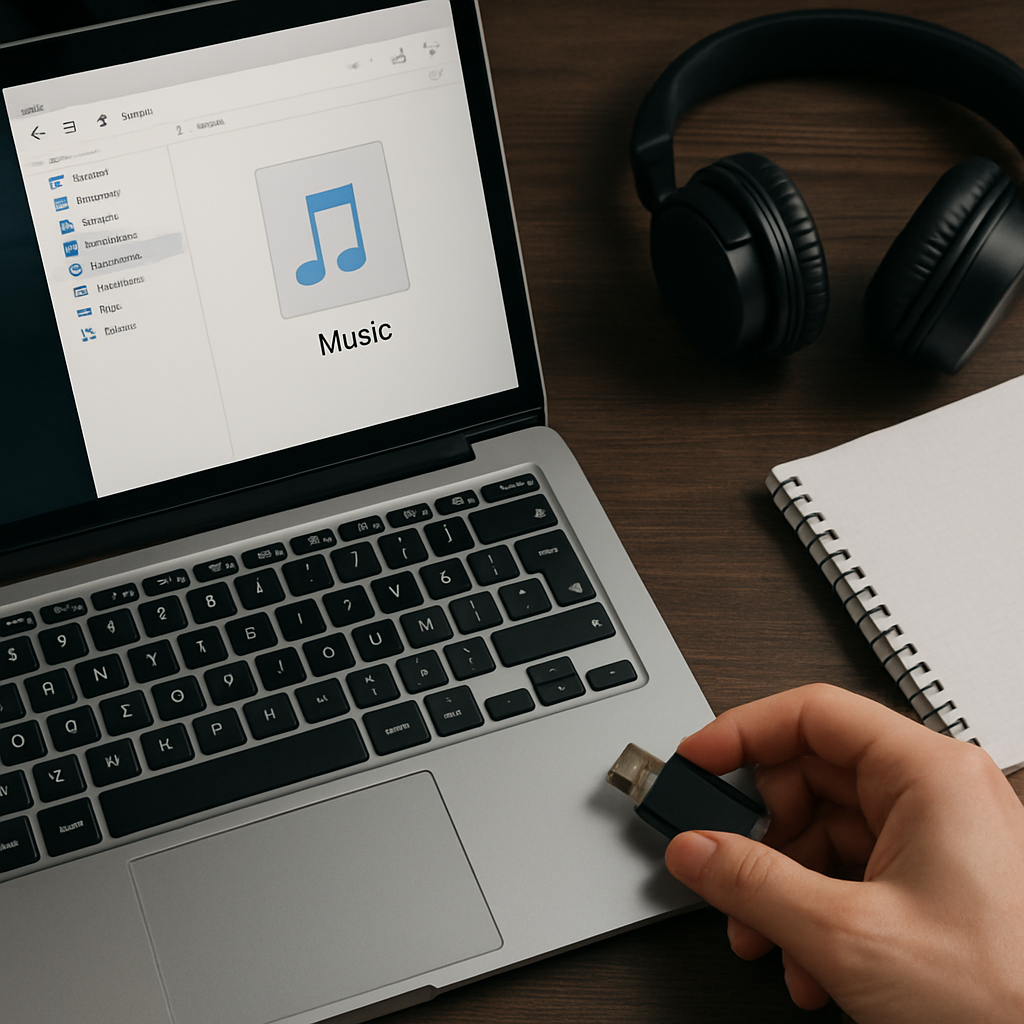
Comment enregistrer de la musique sur une clé USB : toutes les méthodes comparées
Une playlist pour la voiture, des morceaux à écouter sur une chaîne hi-fi, ou encore des enregistrements réalisés sur un clavier numérique… Les raisons de vouloir enregistrer de la musique sur une clé USB sont nombreuses et variées. Pourtant, selon votre situation — PC Windows, Mac, ou instrument de musique — la démarche ne sera pas exactement la même, et les pièges à éviter non plus.
Ce qui différencie ce guide des autres, c’est son approche comparative et multi-profils : plutôt que de vous expliquer une seule méthode en détail, nous avons passé au crible les quatre grandes façons de procéder, avec leurs avantages, leurs limites, et les cas d’usage concrets pour lesquels chacune brille. Que vous soyez un utilisateur Windows occasionnel, un musicien en déplacement ou un passionné de qualité audio, vous trouverez ici la méthode qui vous correspond.
Avant de plonger dans les techniques, un point rapide sur le matériel : toutes les clés USB ne se valent pas, et choisir la mauvaise peut vous coûter du temps ou de la qualité sonore. On commence par là, puis on attaque les méthodes.
| 🔑 Point clé | ✅ Ce qu’il faut retenir |
|---|---|
| 💾 Capacité recommandée | 16 Go minimum pour une bibliothèque musicale confortable (≈ 2 000 titres en MP3) |
| 📁 Format de fichier le plus universel | MP3 : compatible partout (voiture, TV, enceinte Bluetooth…) |
| 🖥️ Méthode la plus simple sur PC | Copier-coller via l’Explorateur Windows, sans logiciel tiers |
| 🍎 Sur Mac | Le Finder suffit, mais attention au format de la clé (exFAT conseillé) |
| 🎹 Pour les musiciens | Certains instruments exportent directement en WAV ou MP3 sur clé USB |
| ⚠️ Erreur fréquente | Débrancher la clé sans l’éjecter proprement = risque de corruption des fichiers |
Choisir la bonne clé USB avant de transférer de la musique
On a tendance à saisir la première clé USB qui traîne dans un tiroir, mais ce réflexe peut vite devenir problématique. Le format de la clé USB pour la musique est un critère souvent négligé qui conditionne pourtant la compatibilité avec votre autoradio, votre TV ou votre enceinte connectée.
Le système de fichiers est la première chose à vérifier. Une clé formatée en NTFS sera lue sans souci par Windows, mais beaucoup d’autoradios et de lecteurs hi-fi la refusent. Le format FAT32 est universel mais limité à des fichiers de 4 Go maximum (peu pénalisant pour la musique). L’exFAT combine compatibilité large et absence de limite de taille de fichier : c’est le format recommandé si vous utilisez la clé aussi bien sur Mac que sur Windows ou sur un appareil multimédia.
Côté capacité, 16 Go permettent de stocker environ 2 000 titres en MP3 (à 128 kbps) ou 1 000 titres en qualité 320 kbps. Pour du FLAC ou du WAV (fichiers non compressés), comptez 5 à 10 fois plus de place. Une clé de 32 ou 64 Go est un bon compromis pour une bibliothèque musicale sérieuse sans se ruiner. La vitesse de lecture/écriture importe peu pour de la musique, donc ne payez pas pour des modèles USB 3.1 ultra-rapides si c’est votre seul usage.
Méthode 1 : copier-coller depuis un PC Windows — la voie royale
C’est de loin la méthode la plus utilisée pour transférer de la musique sur une clé USB depuis un ordinateur. Elle ne nécessite aucun logiciel supplémentaire et fonctionne pour n’importe quel format audio : MP3, FLAC, WAV, AAC, OGG, etc.
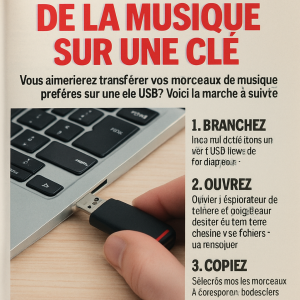
Branchez votre clé USB sur un port disponible. Windows la détecte automatiquement et lui attribue une lettre de lecteur (E:, F:, G:…). Ouvrez l’Explorateur de fichiers (touche Win + E), naviguez jusqu’au dossier contenant vos morceaux — souvent dans Musique ou Téléchargements — et sélectionnez les fichiers souhaités. Vous pouvez utiliser Ctrl + A pour tout sélectionner, ou maintenir Ctrl enfoncé pour un choix multiple. Un clic droit > Copier, puis naviguez vers votre clé USB dans le panneau de gauche et faites Coller. La barre de progression vous indique l’avancement du transfert.
Astuce pour les grandes bibliothèques : créez des sous-dossiers par artiste ou par genre directement sur la clé avant de coller. Cela facilite la navigation sur les autoradios qui affichent l’arborescence des dossiers. Évitez les caractères spéciaux dans les noms de dossiers (accents, &, #…) qui peuvent perturber certains lecteurs embarqués.
Méthode 2 : copier des fichiers audio sur clé USB depuis un Mac
Sur macOS, le principe est identique mais il y a un détail technique qui peut bloquer : si votre clé est formatée en NTFS, votre Mac pourra la lire mais pas y écrire nativement. La solution la plus simple ? Reformater la clé en exFAT via l’utilitaire de disque (Applications > Utilitaires > Utilitaire de disque), ce qui la rend accessible en lecture/écriture sur Mac, Windows et la plupart des appareils multimédias.
Une fois la clé correctement formatée, ouvrez le Finder, localisez vos fichiers audio (dans votre dossier Musique ou ailleurs), et faites simplement un glisser-déposer vers l’icône de la clé USB dans la barre latérale gauche du Finder. Vous pouvez aussi utiliser le raccourci Cmd + C / Cmd + V pour copier-coller.
Si vous utilisez Apple Music (anciennement iTunes), sachez que les morceaux achetés sur l’iTunes Store sont protégés par DRM et ne peuvent pas être copiés directement sur une clé USB sans conversion préalable. En revanche, les fichiers que vous avez importés vous-même depuis vos CD ou téléchargés ailleurs sont librement transférables. Pour les trouver, faites un clic droit sur un titre dans Apple Music > « Afficher dans le Finder » afin de localiser le fichier source.
Méthode 3 : enregistrer depuis un instrument de musique directement sur clé USB
Cette méthode s’adresse aux musiciens qui souhaitent capturer leurs performances en direct sans passer par un ordinateur. De nombreux claviers numériques modernes — notamment les gammes Yamaha P-Series, Roland FP ou Casio PX — disposent d’un port USB-A permettant d’enregistrer directement sur une clé USB en WAV ou parfois en MP3.
La procédure varie selon les modèles, mais le principe général est le suivant : insérez une clé USB formatée en FAT32 dans le port dédié de l’instrument, accédez au menu de l’appareil (souvent via un bouton « Function » ou « Menu »), puis sélectionnez l’option d’enregistrement audio. Une fois votre performance terminée, l’instrument génère un fichier audio directement sur la clé. Certains modèles haut de gamme (Yamaha Clavinova, par exemple) permettent même de choisir le format et la qualité d’export.
Cette approche est idéale pour les musiciens en déplacement, les professeurs qui souhaitent conserver des enregistrements de séances, ou simplement pour archiver ses compositions sans matériel d’enregistrement professionnel. Un point d’attention : vérifiez dans la notice de votre instrument la capacité maximale de clé USB supportée (souvent limitée à 32 Go sur les anciens modèles) et le système de fichiers requis.
Méthode 4 : télécharger de la musique libre de droits directement sur la clé USB
Télécharger de la musique sur une clé USB directement depuis le web est possible et parfaitement légal… à condition de se tourner vers des sources de musique libre de droits. Cette méthode est particulièrement utile pour les créateurs de contenu, les animateurs d’événements, ou simplement ceux qui veulent garnir une clé sans disposer d’une bibliothèque personnelle.
Plusieurs plateformes proposent des téléchargements légaux et gratuits : Free Music Archive (FMA), ccMixter, Jamendo ou encore SoundCloud pour les artistes qui autorisent le téléchargement. Pour enregistrer directement sur la clé, il suffit de définir votre clé USB comme dossier de destination dans les paramètres de téléchargement de votre navigateur (Chrome, Firefox…) avant de lancer le téléchargement. Le fichier s’écrira alors directement sur la clé sans transiter par votre disque dur.
Attention aux formats proposés en téléchargement : le MP3 est le plus courant et le plus compatible, mais certains sites proposent du FLAC (qualité sans perte) ou de l’OGG (moins compatible avec les autoradios). Si votre usage principal est la clé USB compatible voiture autoradio, privilégiez systématiquement le MP3 à 192 ou 320 kbps pour un bon équilibre qualité/compatibilité.
Formats audio : MP3, WAV, FLAC… lequel choisir pour votre clé USB ?
Le choix du format audio est aussi important que la méthode de transfert, surtout si vous destinez la clé à un usage en voiture ou sur une chaîne hi-fi. Voici une vue synthétique des principaux formats pour copier des fichiers audio sur une clé USB de manière optimale :
- MP3 : le format universel. Compressé avec perte, mais parfaitement acceptable à 192 kbps ou plus. Compatible avec 99 % des lecteurs.
- WAV : non compressé, qualité maximale, mais fichiers très volumineux (≈ 50 Mo pour 5 min de musique). À réserver pour des usages professionnels ou l’archivage.
- FLAC : compression sans perte, qualité excellente, taille intermédiaire entre WAV et MP3. De plus en plus supporté par les autoradios récents.
- AAC : meilleure qualité que le MP3 à taille équivalente, utilisé par Apple. Compatibilité variable sur les appareils non-Apple.
- OGG / Vorbis : open source, bonne qualité, mais peu supporté en dehors de l’informatique.
Pour une clé USB destinée à l’autoradio, le MP3 reste le choix le plus sûr. Pour une utilisation sur une chaîne hi-fi haut de gamme ou un DAC audiophile, orientez-vous vers le FLAC. Le WAV est à privilégier si vous travaillez avec un logiciel de MAO (Musique Assistée par Ordinateur) ou si vous enregistrez depuis un instrument et souhaitez conserver la qualité brute.
Éjecter la clé USB en toute sécurité : le geste qu’on oublie trop souvent
Débrancher une clé USB sans précaution est l’une des causes les plus fréquentes de corruption de fichiers audio. Même si Windows et macOS tolèrent de mieux en mieux les débranchements à chaud, le risque zéro n’existe pas — surtout si un transfert vient de s’achever ou si des données sont encore en cours d’écriture en cache.
Sur Windows, cherchez l’icône de clé USB dans la barre des tâches (zone de notification, en bas à droite), cliquez dessus et sélectionnez « Éjecter [nom de la clé] ». Attendez le message de confirmation avant de débrancher. Si l’icône est invisible, vous pouvez aussi faire un clic droit sur la clé dans l’Explorateur de fichiers > « Éjecter ». Sur Mac, faites un clic droit sur l’icône de la clé dans le Finder ou sur le bureau, puis « Éjecter », ou cliquez sur la petite flèche d’éjection à côté du nom dans la barre latérale.
Un dernier conseil : si Windows refuse d’éjecter la clé en indiquant qu’elle est « en cours d’utilisation », fermez simplement toutes les fenêtres de l’Explorateur qui pointent vers la clé, et vérifiez qu’aucun lecteur audio n’est en train de lire un fichier depuis celle-ci. Dans les cas récalcitrants, l’outil Unlocker (Windows) ou la commande lsof (Mac/Linux) permettent d’identifier quel processus bloque la clé.
FAQ : problèmes fréquents et solutions rapides
Ma clé USB n’est pas reconnue par mon autoradio, que faire ?
L’autoradio ne reconnaît pas toujours les clés formatées en NTFS ou exFAT. Reformatez-la en FAT32 depuis Windows (clic droit sur la clé > Formater > FAT32) et réessayez. Assurez-vous également que vos fichiers sont en MP3 et que les noms ne contiennent pas de caractères spéciaux.
Puis-je mettre de la musique Spotify sur une clé USB ?
Non, pas directement. Les titres Spotify sont protégés par DRM et ne peuvent pas être exportés sur une clé USB. La seule solution légale est d’utiliser des services de musique qui permettent l’achat et le téléchargement de fichiers sans DRM (Bandcamp, Qobuz, iTunes Store pour les titres sans DRM…).
Mes fichiers ont disparu de la clé après débranchement, comment les récupérer ?
Utilisez un logiciel de récupération de données comme Recuva (Windows, gratuit) ou PhotoRec (multiplateforme, open source). Rebranchez la clé sans y écrire de nouvelles données et lancez l’analyse immédiatement pour maximiser les chances de récupération.
Quelle différence entre « copier » et « déplacer » des fichiers vers la clé USB ?
Copier conserve l’original sur votre ordinateur et crée un double sur la clé. Déplacer supprime le fichier source une fois le transfert terminé. Pour la musique, préférez toujours copier afin de garder une sauvegarde sur votre disque dur en cas de perte ou de panne de la clé.
Quel que soit votre profil, enregistrer de la musique sur une clé USB est à la portée de tous
Que vous passiez par un simple copier-coller sur Windows, par le Finder de votre Mac, par l’export direct depuis votre piano numérique ou par le téléchargement de musique libre de droits, enregistrer de la musique sur une clé USB ne demande ni logiciel compliqué ni compétence particulière — juste quelques bons réflexes. Choisir le bon format de clé (exFAT pour la polyvalence, FAT32 pour la compatibilité maximale), opter pour le format audio adapté à votre usage (MP3 pour la voiture, FLAC pour la hi-fi), et toujours éjecter proprement : voilà les trois piliers d’une expérience sans accroc.
Si vous avez un doute sur la méthode à adopter, partez du cas d’usage final : où allez-vous écouter cette musique ? Sur une chaîne hi-fi ? Votre autoradio ? Un instrument connecté ? La réponse à cette question détermine à la fois le format de fichier et le système de fichiers de votre clé. Une fois ces choix faits, le reste n’est que quelques clics.
Vous avez rencontré un problème spécifique non mentionné ici ? Partagez-le en commentaire, nous mettons régulièrement ce guide à jour avec les cas remontés par nos lecteurs.
