
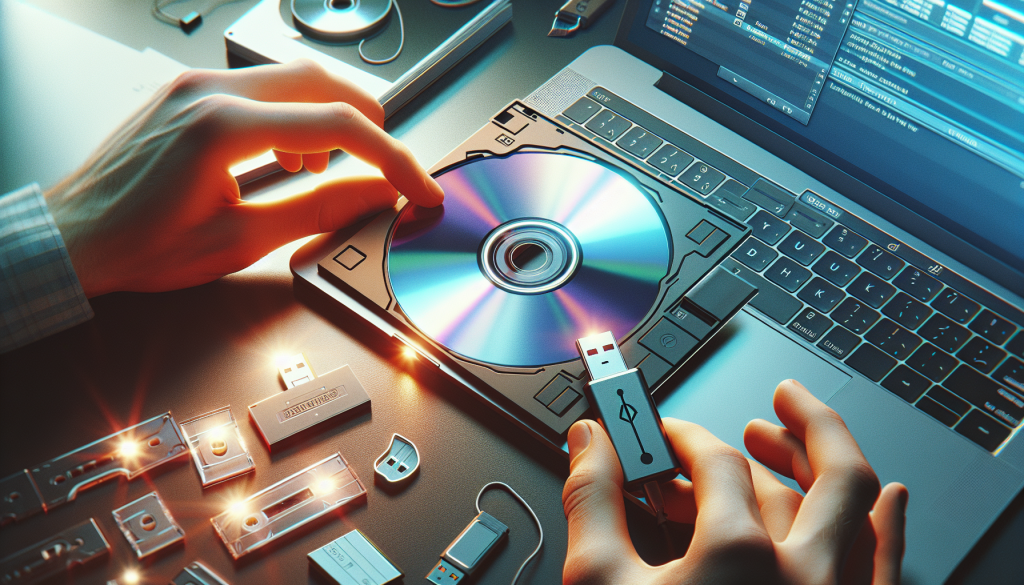
Enregistrer un CD sur clé USB : la méthode complète selon le type de disque
Vos CD prennent la poussière dans un tiroir pendant que votre lecteur optique rend l’âme ? Transférer le contenu d’un CD sur une clé USB est une démarche logique — mais la façon de procéder change radicalement selon ce que contient le disque. Un CD audio ne se copie pas comme un CD de données, et un CD d’installation logicielle exige une approche encore différente.
La confusion vient souvent de là : on tente de glisser-déposer un CD audio dans l’explorateur de fichiers… et on récupère des fichiers .cda qui ne lisent rien sur la clé USB. Ce n’est pas un bug, c’est simplement que le format audio d’un CD n’est pas directement transportable sans une étape d’extraction — ce qu’on appelle le ripping.
Ce guide couvre les trois cas de figure, sur Windows comme sur Mac, avec un comparatif des meilleurs outils gratuits disponibles en 2026. Vous trouverez aussi une section sur les formats de sortie et une autre dédiée aux erreurs les plus fréquentes — deux aspects souvent absents des tutoriels habituels.
| 📌 Point clé | ✅ Ce qu’il faut savoir |
|---|---|
| 🎵 CD audio | Nécessite un logiciel de ripping (extraction) pour obtenir des fichiers MP3, FLAC ou WAV |
| 💾 CD de données | Copie simple par glisser-déposer depuis l’explorateur de fichiers |
| 📀 CD logiciel | Nécessite de créer une image ISO pour conserver l’intégrité du disque |
| 🖥️ Compatibilité OS | Méthodes disponibles sur Windows 10/11 et macOS Ventura/Sonoma |
| ⚖️ Légalité | La copie privée est autorisée en France pour un usage personnel |
| 🔌 Capacité USB requise | Minimum 1 Go par CD audio, 700 Mo à 8 Go selon le type de CD |
Ce que vous devez préparer avant de commencer
Avant de vous lancer dans le transfert, vérifiez que votre ordinateur dispose bien d’un lecteur CD/DVD fonctionnel. De nombreux ultrabooks modernes en sont dépourvus — dans ce cas, un lecteur optique externe USB (disponible entre 15 et 30 €) fait parfaitement l’affaire. Assurez-vous également que votre clé USB est formatée en FAT32 ou exFAT pour être compatible avec le plus grand nombre d’appareils (autoradio, téléviseur, lecteur multimédia).
La capacité de la clé USB mérite une attention particulière. Un CD audio standard converti en MP3 à 320 kbps occupe environ 100 à 150 Mo. En FLAC (qualité sans perte), comptez plutôt 300 à 500 Mo par album. Si vous avez une collection de 20 CD à ripper en qualité maximale, une clé de 16 Go s’impose. Pour de simples CD de données dont le contenu ne dépasse pas 700 Mo, une clé de 2 Go suffit largement.
Un dernier point souvent négligé : nettoyez le CD avant de l’insérer. Les rayures et traces de doigts sont responsables de la majorité des erreurs de lecture. Un chiffon microfibre sec, du centre vers le bord (jamais en circulaire), suffit dans la plupart des cas.
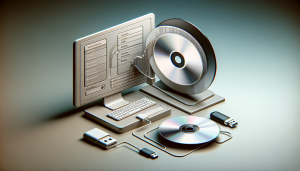
Comment enregistrer un CD audio sur clé USB : extraction et conversion
C’est le cas de figure le plus courant — et le plus mal compris. Quand vous insérez un CD audio dans votre ordinateur et ouvrez l’explorateur, vous voyez des fichiers .cda. Ces fichiers ne contiennent pas la musique : ce sont des raccourcis vers des pistes lues directement depuis le disque. Les copier sur une clé USB ne vous donnera rien d’utilisable. Il faut donc extraire (ripper) les pistes et les convertir dans un format audio standard.
Sur Windows : Windows Media Player ou VLC
Windows Media Player (toujours disponible sur Windows 10 et 11) reste la solution la plus simple pour un utilisateur non technique. Insérez le CD, ouvrez Windows Media Player, cliquez sur l’onglet « Extraire le CD » et choisissez le format de sortie dans les paramètres (MP3 recommandé, jusqu’à 320 kbps). Par défaut, les fichiers sont enregistrés dans le dossier Musique de votre profil. Il ne reste plus qu’à les glisser sur votre clé USB.
VLC Media Player offre une alternative robuste et multiplateforme. Allez dans Média > Convertir/Enregistrer, cliquez sur « Disque », sélectionnez votre lecteur CD, choisissez un profil de conversion (MP3 ou FLAC) et définissez la destination directement sur votre clé USB. VLC gère aussi les CD avec des pistes défectueuses mieux que la plupart des alternatives grand public.
Sur Mac : Music (ex-iTunes) ou XLD
Sur macOS, l’application Music (anciennement iTunes) intègre une fonction d’importation CD. Insérez le disque : une fenêtre vous propose automatiquement de l’importer. Vous pouvez configurer le format (AAC par défaut, MP3 disponible dans les préférences) et la qualité. Les fichiers importés dans votre bibliothèque peuvent ensuite être copiés sur la clé USB via le Finder.
Pour les audiophiles, XLD (X Lossless Decoder) est la référence sur Mac. Gratuit, open source, il supporte le mode d’extraction « AccurateRip » qui vérifie la fidélité de chaque piste extraite par rapport à une base de données mondiale. Idéal pour une extraction en FLAC sans perte.
Comparatif des logiciels gratuits de ripping CD
Le marché des logiciels de ripping CD gratuits est riche, mais tous ne se valent pas. Voici un comparatif concret basé sur les critères qui comptent vraiment : facilité d’utilisation, formats supportés, vitesse d’extraction et qualité de la gestion des erreurs.
| 🛠️ Logiciel | 💻 OS | 🎵 Formats | ⭐ Facilité | 🔍 Gestion erreurs |
|---|---|---|---|---|
| Windows Media Player | Windows | MP3, WMA, WAV, FLAC | ⭐⭐⭐⭐⭐ | Basique |
| VLC Media Player | Win / Mac / Linux | MP3, FLAC, OGG, WAV | ⭐⭐⭐⭐ | Bonne |
| Exact Audio Copy (EAC) | Windows | MP3, FLAC, WAV, APE | ⭐⭐⭐ | Excellente |
| XLD | Mac | FLAC, MP3, AAC, WAV | ⭐⭐⭐⭐ | Excellente (AccurateRip) |
| Audacity | Win / Mac / Linux | MP3, WAV, AIFF, OGG | ⭐⭐⭐ | Moyenne |
Pour un usage quotidien sans prise de tête, Windows Media Player sur PC ou Music sur Mac couvrent 95 % des besoins. Si vous avez des CD anciens ou rayés, Exact Audio Copy (Windows) ou XLD (Mac) sont clairement supérieurs grâce à leur algorithme de correction d’erreurs.
Audacity mérite une mention particulière pour un usage différent : si vous avez des CD dont les métadonnées sont manquantes ou corrompues, Audacity permet d’enregistrer la sortie audio en temps réel et de découper manuellement les pistes. C’est plus long, mais c’est parfois la seule solution pour des pressages rares absents des bases de données musicales.
MP3, FLAC ou WAV : quel format choisir pour votre clé USB ?
Le choix du format conditionne à la fois la qualité sonore et l’espace occupé sur la clé USB. Voici ce qu’il faut comprendre pour faire le bon choix selon votre usage.
Le MP3 à 320 kbps est le format le plus polyvalent : compatible avec pratiquement tous les appareils (autoradios, lecteurs portables, téléviseurs connectés), il offre une qualité largement suffisante pour une écoute non critique. Un album de 12 titres occupe environ 120 Mo. C’est le choix logique si vous transférez une grande collection sur une clé USB pour une voiture ou une enceinte Bluetooth.
Le FLAC (Free Lossless Audio Codec) est un format sans perte : il conserve 100 % de l’information audio du CD original. Un album en FLAC pèse entre 300 et 500 Mo selon sa durée. La compatibilité est excellente sur les lecteurs réseau (NAS, Volumio, Roon), les DAC USB et les systèmes hi-fi modernes — moins universelle sur les autoradios d’entrée de gamme. Si vous avez un système audio de qualité, c’est le format à privilégier.
Le WAV est lui aussi sans perte, mais non compressé : il prend encore plus de place (environ 600 Mo à 1 Go par album) sans avantage sonore sur le FLAC. Son seul intérêt est une compatibilité maximale avec les logiciels d’édition audio professionnels. Pour un stockage sur clé USB, FLAC lui est préférable dans presque tous les cas.
Copier un CD de données ou un CD logiciel sur clé USB
Pour les CD de données — ceux qui contiennent des documents, photos, vidéos ou fichiers bureautiques — la procédure est beaucoup plus directe. Insérez le CD, ouvrez l’explorateur de fichiers (Windows) ou le Finder (Mac), sélectionnez tous les fichiers et copiez-les vers votre clé USB. Pas de logiciel supplémentaire requis, pas de conversion. Le seul point de vigilance : vérifiez que la clé USB dispose de suffisamment d’espace et que le système de fichiers supporte les fichiers de grande taille (exFAT plutôt que FAT32 si des fichiers dépassent 4 Go).
Les CD d’installation logicielle sont un cas à part. Une simple copie des fichiers visibles peut fonctionner si le CD contient un setup autonome — mais de nombreux CD d’installation reposent sur une structure de disque spécifique (secteurs de démarrage, autorun, protections) que la copie fichier par fichier ne préserve pas. La solution fiable est de créer une image ISO du CD, puis de la placer sur la clé USB.
Sur Windows, ImgBurn (gratuit) permet de créer une image ISO en quelques clics : Mode > Créer un fichier image depuis un disque. Sur Mac, l’utilitaire de disque natif fait le travail : sélectionnez le CD dans la barre latérale, puis Fichier > Nouvelle image > Image depuis [nom du disque], choisissez le format DVD/CD master ou image disque compressée. Le fichier ISO obtenu peut ensuite être copié sur la clé USB ou monté directement sous Windows 10/11 (double-clic sur le fichier).
Dépannage : les erreurs les plus courantes et comment les résoudre
Même avec la meilleure méthode, des problèmes peuvent survenir. Voici les situations les plus fréquentes rencontrées lors du transfert CD vers clé USB, avec leurs solutions concrètes.
Le CD n’est pas reconnu par l’ordinateur
Première vérification : le lecteur optique lui-même. Éjectez et réinsérez le CD, attendez 10 secondes. Si l’ordinateur ne détecte toujours rien, testez avec un autre CD pour isoler le problème. Un lecteur encrassé peut nécessiter un disque de nettoyage pour lentille (disponible à moins de 10 €). Si le CD est rayé en profondeur, un service de polissage de CD (certaines médiathèques ou boutiques high-tech proposent ce service) peut restaurer la lisibilité.
Les fichiers .cda copiés ne lisent rien sur la clé USB
C’est l’erreur classique des débutants. Les fichiers .cda ne sont pas des fichiers audio : ils pointent vers des pistes lues en temps réel depuis le disque. La solution : utiliser un logiciel de ripping comme décrit dans la section précédente pour extraire les pistes en MP3 ou FLAC.
L’extraction s’arrête en cours de route
Les erreurs de lecture en cours d’extraction sont généralement liées à des rayures ou salissures. Nettoyez le CD et relancez. Si le problème persiste sur une piste spécifique, Exact Audio Copy offre un mode de relecture multiple qui tente de lire la piste jusqu’à 40 fois pour reconstituer les données manquantes. C’est lent, mais souvent efficace sur des CD en mauvais état.
La clé USB n’apparaît pas comme destination
Vérifiez que la clé USB est bien reconnue par le système (elle doit apparaître dans l’explorateur ou le Finder). Si elle est formatée en NTFS sur un Mac, elle sera accessible en lecture seule : reformatez-la en exFAT depuis l’utilitaire de disque pour une compatibilité bidirectionnelle Mac/Windows.
Ce que dit la loi sur la copie privée en France
La question revient souvent : est-il légal de ripper ses propres CD ? La réponse est oui, dans le cadre de la copie privée encadrée par le Code de la propriété intellectuelle (article L. 122-5). Vous avez le droit de réaliser une copie d’une œuvre que vous avez acquise légalement, à condition que cette copie soit réservée à votre usage personnel et non diffusée.
En pratique, cela signifie que ripper votre collection de CD pour les écouter sur votre voiture, votre téléphone ou votre enceinte Bluetooth est parfaitement légal. En revanche, partager ces fichiers avec des tiers ou les mettre en ligne constitue une violation du droit d’auteur. La redevance pour copie privée que vous payez lors de l’achat de supports vierges (clés USB, disques durs, smartphones) finance d’ailleurs directement la compensation des ayants droit pour ces usages personnels.
Comment enregistrer un CD sur clé USB : récapitulatif des bonnes pratiques
Enregistrer un CD sur clé USB n’est pas une opération unique : c’est trois opérations différentes selon le type de disque. Pour un CD audio, le ripping avec Windows Media Player, VLC ou Exact Audio Copy selon votre niveau d’exigence reste la voie royale — en MP3 pour la compatibilité, en FLAC si vous avez une chaîne hi-fi. Pour un CD de données, la copie directe suffit. Pour un CD logiciel, créez une image ISO pour préserver la structure du disque.
Quel que soit le cas, préparez une clé USB au format exFAT d’au moins 8 Go pour une collection standard, et nettoyez vos CD avant toute opération. Ces deux précautions éliminent la quasi-totalité des problèmes rencontrés.
Vous avez des CD dans un état particulièrement dégradé ou une question sur un cas spécifique ? Les commentaires sont ouverts — et si ce guide vous a été utile, partagez-le à vos contacts qui ont encore des tiroirs remplis de CD oubliés.
