
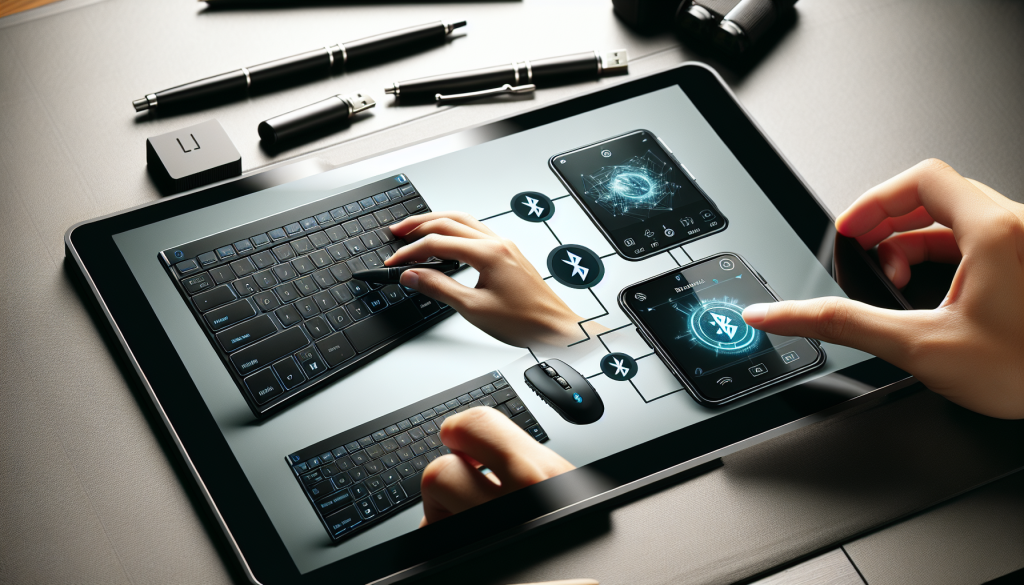
Connecter un clavier sans fil : comparatif Bluetooth vs Dongle et guide complet pour PC et Mac
Vous venez d’acquérir un clavier sans fil et vous vous demandez par où commencer ? Ou peut-être votre clavier actuel refuse subitement de se connecter ? Dans les deux cas, la connexion d’un clavier sans fil repose sur l’une de deux technologies bien distinctes : le Bluetooth et le récepteur nano USB (aussi appelé dongle ou récepteur RF). Comprendre laquelle équipe votre modèle est la première étape — et elle conditionne entièrement la procédure à suivre.
La bonne nouvelle, c’est qu’une fois que vous savez à quelle famille appartient votre clavier, la connexion prend rarement plus de deux minutes. Ce guide vous accompagne méthode par méthode, système d’exploitation par système d’exploitation, avec en bonus un tableau comparatif des deux technologies et un guide de dépannage pour les situations récalcitrantes.
Que vous soyez sur Windows 10, Windows 11 ou macOS, que vous utilisiez un clavier bureautique de chez Logitech, un modèle gaming de chez Corsair ou un Apple Magic Keyboard, toutes les configurations sont couvertes ici de façon pratique et directe.
| Élément | Ce qu’il faut savoir |
|---|---|
| 🔌 Type de connexion | Vérifiez si votre clavier est Bluetooth ou utilise un dongle USB — c’est écrit sur la boîte ou sous le clavier |
| 🔋 Batteries | Des piles faibles sont la cause n°1 des problèmes de connexion — vérifiez-les en premier |
| 💻 Compatibilité OS | La plupart des claviers sans fil fonctionnent sur Windows et Mac, mais la procédure d’appairage diffère |
| 📡 Portée RF | Un récepteur nano RF fonctionne jusqu’à 10 mètres sans configuration — plug and play |
| 🔗 Multi-appareils | Seuls les claviers Bluetooth permettent de basculer entre plusieurs PC ou tablettes |
| 🎮 Claviers gaming | Certains modèles gaming nécessitent un logiciel dédié (iCUE, G HUB…) pour une configuration complète |
Bluetooth vs Dongle USB : quel type de connexion pour votre clavier sans fil ?
Avant même d’appuyer sur un bouton, il faut identifier la technologie embarquée dans votre clavier. Cette distinction est fondamentale car elle détermine non seulement la procédure de connexion, mais aussi les usages possibles au quotidien. Un clavier vendu avec un petit récepteur USB en forme de clé — souvent rangé dans un compartiment sous le clavier — est un modèle RF (Radio Fréquence) à 2,4 GHz. Un clavier sans aucun accessoire physique, ou avec simplement un câble de charge, est très probablement Bluetooth.
Le tableau ci-dessous met en regard les deux technologies sur les critères qui comptent vraiment pour un utilisateur au quotidien :
| Critère | 🔵 Bluetooth | 📡 Dongle USB (RF 2,4 GHz) |
|---|---|---|
| Installation | Appairage manuel nécessaire | Plug and play immédiat |
| Latence | Variable (2 à 10 ms) | Très faible (1 ms pour les modèles gaming) |
| Port USB occupé | Aucun | 1 port USB requis |
| Multi-appareils | Oui (jusqu’à 3-4 appareils) | Non (1 seul PC) |
| Compatibilité | PC, Mac, tablette, smartphone | PC uniquement (en général) |
| Stabilité | Peut être affectée par interférences | Très stable dans la portée |
| Batterie | Consomme un peu plus | Autonomie souvent supérieure |
En résumé, le dongle USB est idéal si vous n’avez qu’un seul PC et souhaitez une connexion immédiate sans prise de tête. Le Bluetooth s’impose dès que vous voulez basculer votre clavier entre plusieurs appareils — par exemple entre votre laptop de travail, votre iMac et votre tablette. Ce cas d’usage, souvent ignoré dans les guides habituels, est pourtant l’une des raisons principales qui pousse les utilisateurs vers le Bluetooth.



Connecter un clavier sans fil via dongle USB : la méthode la plus simple
Si votre clavier est livré avec un petit récepteur USB (souvent logé dans un compartiment sous le clavier ou dans la boîte), vous tenez entre les mains la méthode de connexion la plus rapide qui soit. La technologie RF 2,4 GHz fonctionne en mode plug and play : le clavier et son récepteur sont pré-appairés en usine, ce qui signifie qu’aucune configuration manuelle n’est requise dans la grande majorité des cas.
Voici la procédure complète, valable sur Windows 10, Windows 11 et même sur Mac :
- Insérez le récepteur nano dans un port USB disponible sur votre ordinateur (évitez les hubs USB non alimentés).
- Ouvrez le compartiment à piles de votre clavier et vérifiez que des piles sont bien installées dans le bon sens.
- Allumez le clavier via son interrupteur physique (généralement situé sur le dessus ou sous le clavier).
- Attendez 5 à 10 secondes : Windows ou macOS détecte automatiquement le périphérique et installe les pilotes génériques.
- Tapez quelques caractères pour confirmer que le clavier répond correctement.
Si rien ne se passe après 15 secondes, essayez de brancher le récepteur sur un autre port USB, de préférence directement sur le boîtier de votre PC plutôt que sur un hub. Les ports USB 3.0 (bleus) peuvent parfois générer des interférences radio avec les récepteurs RF — une particularité peu connue mais documentée par Intel. Dans ce cas, privilégiez un port USB 2.0 ou éloignez légèrement le récepteur du port USB 3.0 à l’aide d’une petite extension USB.
Cas particulier : le récepteur Logitech Unifying
Logitech propose une technologie appelée Unifying (récepteur orange avec logo étoile) qui permet de connecter jusqu’à 6 périphériques sans fil sur un seul et même récepteur. Si vous avez déjà un récepteur Unifying branché pour votre souris Logitech, inutile d’en ajouter un second pour votre clavier. Téléchargez simplement le logiciel Logitech Unifying Software sur le site officiel, lancez-le et suivez l’assistant pour ajouter votre clavier au récepteur existant. La technologie Logi Bolt, plus récente, fonctionne sur le même principe mais avec un récepteur différent (non compatible Unifying).
Connecter un clavier sans fil Bluetooth sur Windows 10 et Windows 11
L’appairage Bluetooth est légèrement plus impliqué qu’un simple branchement de dongle, mais reste accessible en moins de deux minutes une fois qu’on en connaît les étapes. Sur Windows, la procédure est quasi identique entre la version 10 et la version 11, avec quelques différences d’interface mineures. La première condition à vérifier : votre PC doit disposer d’un module Bluetooth intégré ou d’un adaptateur USB Bluetooth. La plupart des laptops récents en sont équipés ; les tours de bureau, moins systématiquement.
Pour vérifier rapidement si votre PC a le Bluetooth, regardez dans la barre de notification système (coin inférieur droit) si l’icône Bluetooth est présente. Vous pouvez aussi ouvrir le Gestionnaire de périphériques et chercher la catégorie « Bluetooth ».
Étapes d’appairage sur Windows 10 / 11
- Activez le mode appairage sur votre clavier : appuyez sur le bouton dédié (souvent un bouton Bluetooth avec une LED qui clignote rapidement). Consultez le manuel si vous ne trouvez pas ce bouton.
- Sur votre PC, ouvrez Paramètres (touche Windows + I), puis naviguez vers Appareils (Windows 10) ou Bluetooth et appareils (Windows 11).
- Assurez-vous que le Bluetooth est activé (interrupteur en position « Activé »).
- Cliquez sur Ajouter un appareil Bluetooth ou un autre appareil, puis sélectionnez Bluetooth.
- Votre clavier doit apparaître dans la liste des appareils disponibles — cliquez dessus.
- Si un code PIN est demandé, tapez-le sur votre clavier sans fil et appuyez sur Entrée. Ce code est souvent « 0000 » ou un code affiché à l’écran.
- Une fois la connexion établie, le voyant du clavier cesse de clignoter et reste fixe ou s’éteint selon les modèles.
Sur Windows 11, l’interface a été modernisée et le bouton d’ajout d’appareil est plus visible, mais la logique reste identique. Une subtilité à connaître : si votre clavier ne s’affiche pas dans la liste, c’est souvent parce que le mode appairage a expiré — la plupart des claviers Bluetooth restent découvrables pendant 30 à 60 secondes seulement. Réactivez simplement le mode appairage et relancez la recherche.
Connecter un clavier sans fil Bluetooth sur Mac (macOS)
Les guides sur la connexion d’un clavier sans fil Bluetooth sur Mac sont étrangement rares et souvent incomplets. Pourtant, macOS gère le Bluetooth de façon très fluide une fois qu’on connaît le chemin. La procédure s’applique à tous les Mac récents — MacBook Air, MacBook Pro, iMac, Mac Mini — sous macOS Ventura, Sonoma ou Sequoia.
Commencez par mettre votre clavier en mode appairage (bouton dédié avec LED clignotante). Sur un Apple Magic Keyboard, éteignez-le puis rallumez-le : il passe automatiquement en mode découvrable s’il n’est associé à aucun appareil. Pour les claviers tiers (Logitech, Keychron, etc.), le bouton d’appairage est en général sur le dessus ou sur le côté.
- Ouvrez les Préférences Système (ou Réglages Système sous macOS Ventura et versions ultérieures).
- Cliquez sur Bluetooth et vérifiez que le Bluetooth est activé.
- Votre clavier apparaît dans la liste des appareils à proximité — cliquez sur Connecter.
- Si un code PIN est demandé, tapez-le sur le clavier physique et appuyez sur Entrée (certains Macs génèrent un code aléatoire à 6 chiffres).
- La connexion est établie et le clavier est mémorisé : il se reconnectera automatiquement à chaque allumage.
Un conseil propre à macOS : si vous utilisez un clavier conçu pour Windows (avec touche Windows au lieu de Commande), macOS propose un assistant de configuration du clavier qui vous permet de remapper les touches modificatrices. Allez dans Réglages Système > Clavier > Modificateurs de touches pour ajuster les raccourcis à votre convenance. Les claviers Keychron, très populaires chez les utilisateurs Mac, incluent souvent un mode macOS activable via un interrupteur physique qui reconfigure automatiquement les touches.
Gestion multi-appareils : connecter un clavier Bluetooth à plusieurs PC ou Mac
C’est l’une des fonctionnalités les plus puissantes et les moins documentées des claviers Bluetooth modernes : la possibilité de mémoriser plusieurs appareils et de basculer entre eux d’une simple pression. Des marques comme Keychron, Logitech (série MX), Nuphy ou HHKB proposent des claviers multi-canal Bluetooth avec 3 à 4 canaux indépendants, chacun mémorisant un appareil différent.
Le principe est simple : lors du premier appairage, vous associez votre clavier sur le canal 1 avec votre PC Windows, sur le canal 2 avec votre MacBook, et sur le canal 3 avec votre tablette. Par la suite, un simple appui sur la touche de changement de canal (souvent Fn + 1, Fn + 2, Fn + 3) suffit pour passer d’un appareil à l’autre en moins d’une seconde. C’est un gain de productivité considérable pour quiconque travaille sur plusieurs machines.
Pour appairage sur un second canal : maintenez la combinaison de touches dédiée jusqu’à ce que la LED clignote rapidement (mode appairage actif sur ce canal), puis réalisez la procédure d’appairage Bluetooth standard depuis le second appareil. Le clavier mémorise alors les deux associations indépendamment.
Clavier sans fil gaming avec logiciel dédié : une configuration à part
Les claviers gaming sans fil — notamment les modèles de Corsair, Razer, SteelSeries ou Logitech G — intègrent souvent leur propre protocole propriétaire à très faible latence (HyperSpeed chez Logitech, Slipstream chez Corsair, HyperPolling chez SteelSeries). Ces protocoles utilisent un dongle USB spécifique qui ne peut pas être substitué par un récepteur générique, et nécessitent parfois l’installation d’un logiciel constructeur pour débloquer toutes les fonctionnalités.
Sur un clavier Corsair K65 Plus Wireless, par exemple, le récepteur USB fonctionne en plug and play pour la saisie de base, mais l’éclairage RGB, les profils de macros et la configuration des touches nécessitent l’installation d’iCUE. Idem pour un Logitech G915 qui demande G HUB pour personnaliser les profils. Ces logiciels sont disponibles gratuitement sur les sites officiels des constructeurs.
Point important pour les gamers : certains de ces claviers offrent un mode filaire (via câble USB-C) en plus du sans fil, ce qui peut s’avérer utile en compétition pour éliminer tout risque de latence. Et contrairement aux idées reçues, la latence des meilleurs récepteurs gaming RF dépasse aujourd’hui celle du filaire en termes de perception humaine — la différence n’est plus mesurable à l’usage.
Clavier sans fil ne se connecte pas : guide de dépannage complet
Malgré toutes les précautions, il arrive que le clavier refuse de se connecter ou se déconnecte de façon intempestive. Voici un protocole de diagnostic structuré, du problème le plus fréquent au plus rare, pour résoudre la situation sans perdre de temps.
1. Commencez par les bases (90% des problèmes résolus ici)
- Vérifiez les piles ou la batterie : des piles faibles génèrent des connexions instables avant la panne totale. Changez-les ou rechargez le clavier même s’il semble avoir encore de l’autonomie.
- Éteignez et rallumez le clavier : l’interrupteur physique fait un vrai reset de la puce RF/Bluetooth.
- Éloignez les sources d’interférences : les box Wi-Fi, téléphones en charge, écrans et câbles USB 3.0 peuvent perturber le signal 2,4 GHz. Rapprochez le récepteur du clavier ou éloignez-le des sources d’interférences.
2. Pour les claviers Dongle USB
- Essayez un autre port USB, de préférence USB 2.0.
- Utilisez une petite extension USB pour éloigner le dongle du boîtier PC (surtout si votre PC est sous le bureau).
- Si le clavier a été associé à un autre récepteur, il faut parfois les ré-appairer. Sur les claviers Logitech avec bouton de réinitialisation sous le clavier, maintenez-le 3 secondes pour réinitialiser l’appairage.
3. Pour les claviers Bluetooth
- Supprimez le périphérique de la liste Bluetooth de votre PC et relancez un appairage complet depuis zéro.
- Désactivez puis réactivez le Bluetooth sur votre PC.
- Sur Windows, utilisez l’outil de résolution des problèmes Bluetooth : Paramètres > Système > Résolution des problèmes > Autres résolveurs de problèmes > Bluetooth.
- Mettez à jour les pilotes Bluetooth : ouvrez le Gestionnaire de périphériques, faites un clic droit sur votre adaptateur Bluetooth et choisissez Mettre à jour le pilote.
- Sur Mac, si le clavier est présent mais marqué « Non connecté », maintenez la touche Option en cliquant sur l’icône Bluetooth dans la barre de menu, puis choisissez Déboguer > Supprimer tous les appareils, redémarrez et ré-appairez.
4. Problèmes persistants : pistes avancées
Si aucune des solutions ci-dessus ne fonctionne, il est possible que la puce Bluetooth de votre PC soit en cause. Testez votre clavier sur un autre ordinateur pour isoler le problème. Si le clavier fonctionne sur un autre PC, le problème vient de votre adaptateur Bluetooth — une mise à jour du BIOS/firmware ou un adaptateur Bluetooth USB externe à 10-15€ règle généralement la situation. Si le clavier ne fonctionne sur aucun appareil, il peut s’agir d’un défaut matériel du clavier lui-même.
FAQ : les questions les plus posées sur la connexion d’un clavier sans fil
Ces questions reviennent régulièrement dans les forums et communautés tech — voici des réponses directes et sans jargon inutile.
Peut-on utiliser un clavier sans fil dongle sur Mac ?
Oui, dans la plupart des cas. Les claviers RF 2,4 GHz fonctionnent en plug and play sur macOS car ils utilisent des pilotes HID universels. En revanche, certaines touches spéciales (raccourcis multimédia, touches Fn) peuvent ne pas fonctionner correctement sans pilote dédié. Les claviers Logitech avec récepteur Unifying fonctionnent très bien sur Mac avec le logiciel Logitech Options+.
Mon clavier se déconnecte tout seul — pourquoi ?
Windows active par défaut une gestion d’énergie agressive sur les adaptateurs Bluetooth qui peut provoquer des déconnexions après quelques minutes d’inactivité. Pour désactiver ce comportement : ouvrez le Gestionnaire de périphériques, faites un clic droit sur votre adaptateur Bluetooth, allez dans Propriétés > Gestion de l’alimentation et décochez Autoriser l’ordinateur à éteindre ce périphérique pour économiser de l’énergie.
Un clavier sans fil peut-il être connecté à une TV ou une console ?
Oui, si la TV ou la console dispose du Bluetooth (la plupart des Smart TV et la PS5/PS4 le supportent). Les claviers avec dongle USB fonctionnent aussi sur PS4/PS5 et certaines Smart TV équipées de ports USB. La Xbox One/Series ne supporte pas les claviers Bluetooth mais accepte les claviers USB filaires ou via dongle.
Comment savoir si mon PC a le Bluetooth ?
Ouvrez le Gestionnaire de périphériques (clic droit sur le menu Démarrer) et cherchez une catégorie « Bluetooth ». Si elle est absente, votre PC n’a pas de Bluetooth intégré. Solution : achetez un adaptateur USB Bluetooth (moins de 15€) compatible avec votre OS.
Connecter votre clavier sans fil n’a plus de secrets
Qu’il s’agisse de connecter un clavier sans fil Bluetooth sur Windows 11 ou macOS, ou de brancher un récepteur nano USB pour une connexion plug and play immédiate, la procédure est toujours plus simple qu’il n’y paraît une fois qu’on a identifié le bon point de départ. Le comparatif Bluetooth vs RF vous permet de choisir en connaissance de cause, et le guide de dépannage couvre les situations les plus courantes qui font perdre un temps précieux.
Si votre clavier sans fil ne se connecte pas malgré toutes ces étapes, la priorité reste de tester votre matériel sur un autre appareil pour isoler l’origine du problème. Et si vous hésitez encore entre un modèle Bluetooth multi-appareils et un clavier gaming RF haute performance, le tableau comparatif en début d’article vous donnera tous les éléments pour trancher selon votre usage réel. Partagez en commentaire votre modèle de clavier et votre configuration — la communauté Explisites est là pour vous aider à trouver la solution adaptée.
