
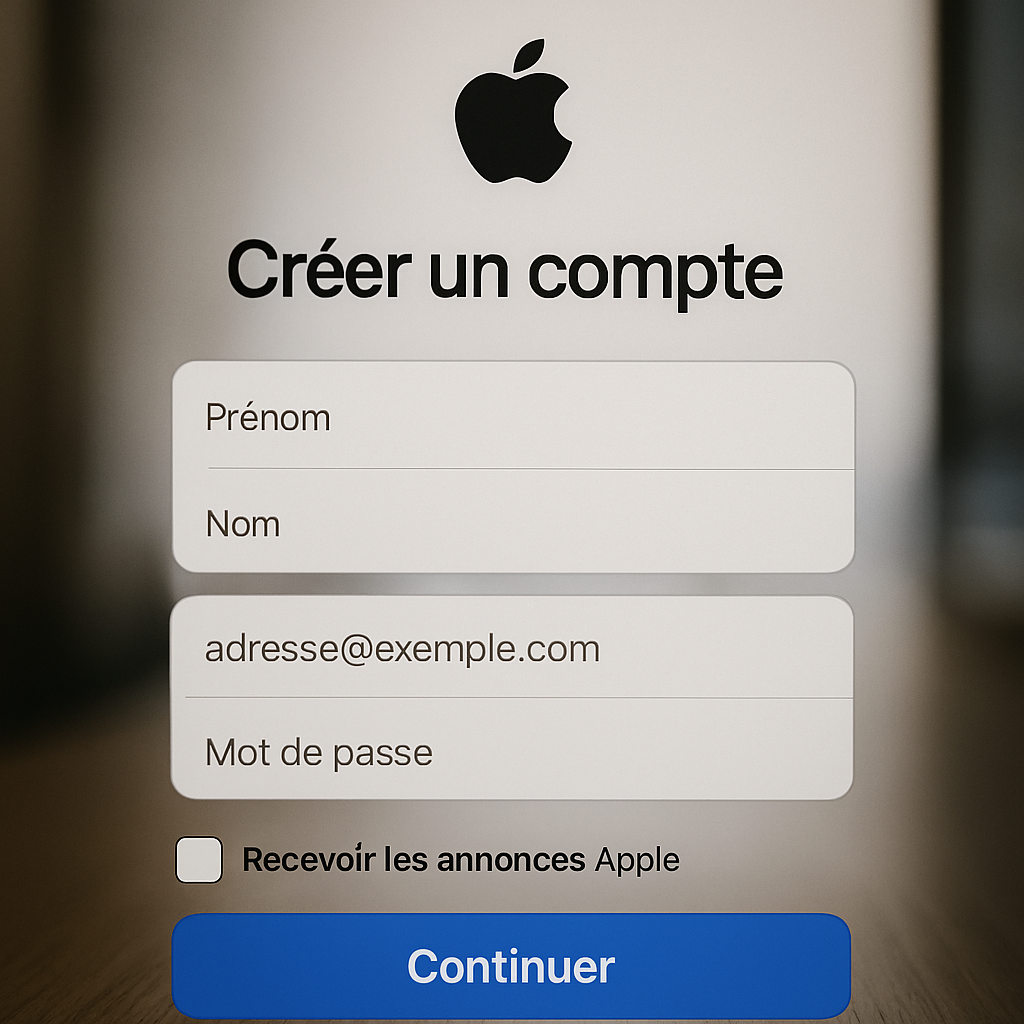
Apple : créer un compte en 2024 sur tous vos appareils (Web, iPhone, Mac)
Apple : créer un compte en 2024 sur tous vos appareils (Web, iPhone, Mac)
Un compte Apple — ou identifiant Apple — est bien plus qu’un simple accès à l’App Store. C’est la clé qui déverrouille l’ensemble de l’écosystème Apple : iCloud, Apple Music, FaceTime, iMessage, Find My, et une centaine d’autres services. Que vous veniez d’acheter votre premier iPhone, de passer à un Mac ou que vous souhaitiez simplement utiliser iTunes sur Windows, la création d’un Apple ID est l’étape zéro incontournable.
La bonne nouvelle ? Créer un compte Apple est totalement gratuit, ne demande que quelques minutes, et peut se faire depuis trois environnements distincts : un navigateur web, un Mac ou un appareil iOS/iPadOS. Chacune de ces méthodes présente ses nuances, ses raccourcis et ses petits pièges. Ce guide comparatif les passe toutes en revue pour que vous choisissiez celle qui vous convient le mieux.
Avant de plonger dans le vif du sujet, une précision : si vous avez déjà un compte créé avec une ancienne adresse e-mail ou via un appareil que vous n’avez plus, il est souvent plus judicieux de récupérer cet identifiant existant plutôt d’en créer un nouveau. Nous aborderons ce point dans la section dédiée à la résolution des problèmes.
| 🔑 Point clé | 📋 Détail |
|---|---|
| 💸 Coût | Totalement gratuit, aucune carte bancaire obligatoire à la création |
| 📧 Prérequis | Une adresse e-mail valide + un numéro de téléphone pour la vérification 2FA |
| 🌐 Via le Web | Rendez-vous sur account.apple.com depuis n’importe quel navigateur |
| 📱 Sur iPhone/iPad | Réglages → [Votre nom] → Créer un identifiant Apple |
| 💻 Sur Mac | Menu Apple → Réglages Système → Se connecter → Créer un identifiant Apple |
| 🔐 Sécurité | L’authentification à deux facteurs (2FA) est activée par défaut et fortement recommandée |
Prérequis : ce qu’il vous faut avant de commencer
Avant de vous lancer dans la création de votre identifiant Apple, faites le point sur les éléments indispensables. Apple impose des conditions minimales que beaucoup découvrent… au milieu de la procédure. Autant les anticiper.
Vous aurez besoin d’une adresse e-mail valide que vous consultez régulièrement — elle deviendra votre identifiant Apple permanent. Apple envoie un code de vérification à cette adresse dès la première étape ; impossible de progresser sans y accéder en temps réel. Si vous souhaitez créer un compte Apple sans utiliser votre adresse principale, une adresse Gmail, Outlook ou ProtonMail fait parfaitement l’affaire.
Un numéro de téléphone est également requis. Il sert à l’authentification à deux facteurs (2FA), désormais activée automatiquement. Concrètement, chaque fois que vous vous connectez sur un nouvel appareil, un code à 6 chiffres est envoyé par SMS sur ce numéro. Pensez à utiliser un numéro auquel vous aurez toujours accès. Pour la carte bancaire, bonne nouvelle : elle n’est pas obligatoire lors de la création. Apple propose une option « Aucune » dans le champ de paiement — très utile si vous voulez d’abord tester l’écosystème avant de vous engager.
- ✅ Une adresse e-mail fonctionnelle (non déjà associée à un Apple ID)
- ✅ Un numéro de téléphone mobile valide
- ✅ Un mot de passe fort : 8 caractères minimum, une majuscule, un chiffre
- ✅ Votre date de naissance (pour les restrictions de contenu)
- ⚠️ Carte bancaire : optionnelle à la création, nécessaire pour les achats payants
Créer un compte Apple sur le Web via account.apple.com
Passer par le navigateur est la méthode la plus universelle pour créer un compte Apple gratuit : elle fonctionne depuis Windows, Linux, Android, ou n’importe quel appareil disposant d’un accès internet. C’est aussi la méthode idéale si vous n’avez pas encore d’appareil Apple entre les mains.
Rendez-vous sur account.apple.com et cliquez sur « Créer votre identifiant Apple ». Le formulaire demande votre prénom, nom, pays, date de naissance, adresse e-mail, et un mot de passe. Renseignez-les soigneusement : le nom et la date de naissance sont difficiles à modifier par la suite et peuvent être demandés en cas de récupération de compte.
Une fois le formulaire soumis, Apple envoie un code à 6 chiffres sur l’adresse e-mail indiquée. Saisissez ce code dans les 10 minutes — au-delà, il expire et il faudra en demander un nouveau. L’étape suivante consiste à vérifier votre numéro de téléphone via un second code SMS. Une fois ces deux vérifications effectuées, votre Apple ID est actif. Vous pouvez dès lors vous connecter à iCloud, à l’App Store sur un appareil Apple, ou à n’importe quel service Apple tiers.
Astuces pour la méthode Web
- Désactivez votre VPN pendant la procédure : Apple peut bloquer les créations de comptes depuis certains serveurs VPN.
- Utilisez un navigateur récent (Chrome, Firefox, Edge, Safari) pour éviter les bugs d’affichage du formulaire.
- Si le code e-mail n’arrive pas, vérifiez vos courriers indésirables avant de cliquer sur « Renvoyer ».
Créer un identifiant Apple directement sur iPhone ou iPad
Si vous venez d’activer un nouvel iPhone ou iPad, le système vous propose automatiquement de créer un compte Apple dès l’assistant de configuration initiale. C’est le chemin le plus fluide : tout se passe dans un tunnel guidé, sans jamais quitter l’appareil.
Sur un iPhone ou iPad déjà configuré, l’accès se fait via Réglages (l’icône d’engrenage). En haut de l’écran, si aucun compte n’est connecté, vous verrez un bandeau « Se connecter à votre iPhone ». Appuyez dessus, puis sélectionnez « Vous n’avez pas d’identifiant Apple ou vous l’avez oublié ? », et enfin « Créer un identifiant Apple ». Le processus reprend les mêmes étapes que sur le Web : e-mail, mot de passe, numéro de téléphone, codes de vérification.
L’avantage de cette méthode réside dans l’intégration immédiate. Une fois votre compte créé, iCloud, l’App Store, FaceTime et iMessage sont configurés automatiquement sur l’appareil. Vous n’avez pas à vous reconnecter service par service. C’est clairement la voie à privilégier si vous utilisez principalement un iPhone ou un iPad.
Créer un compte Apple sur iPhone sans carte bancaire
Lors de la configuration, Apple demande vos informations de paiement. Pour créer un compte Apple sans carte bancaire, attendez l’écran dédié au paiement et sélectionnez « Aucun » dans la liste des options. Cette case n’est visible que si vous n’avez jamais associé de moyen de paiement au compte. Si vous ne voyez pas cette option, essayez plutôt la méthode Web ou Mac qui l’affiche plus systématiquement.
[gallery ids="10628,10629,10630" columns="3" size="medium"]Créer un compte Apple sur Mac
Sur Mac, la procédure varie légèrement selon la version de macOS installée. Sous macOS Ventura et versions ultérieures, cliquez sur le logo Apple (🍎) en haut à gauche, puis sur « Réglages Système ». En haut du panneau latéral, cliquez sur « Se connecter avec votre identifiant Apple », puis sur le lien « Créer un identifiant Apple ». Le formulaire s’ouvre dans une fenêtre système — pas dans Safari — ce qui garantit une expérience plus stable.
Sous macOS Monterey ou antérieur, le chemin est légèrement différent : Menu Apple → « Préférences Système » → cliquez sur le champ de connexion en haut (ou sur l’icône iCloud) → « Créer un identifiant Apple ». Les champs à remplir sont identiques. Pensez à avoir votre téléphone à portée de main pour recevoir le code SMS de vérification.
L’un des atouts de la méthode Mac est la possibilité de gérer immédiatement les données iCloud synchronisées : Photos, Documents, Bureau, Contacts, Calendriers. Dès que le compte est créé et connecté, macOS propose un assistant de configuration iCloud qui vous permet d’activer ou désactiver chaque service en un clic. Pratique pour ne pas consommer inutilement les 5 Go de stockage gratuit offerts avec chaque compte.
[gallery ids="10628,10629,10630" columns="3" size="medium"]Se connecter après la création du compte : premier tour d’horizon
Une fois votre identifiant Apple créé, prenez quelques minutes pour explorer les services accessibles gratuitement. Sur le Web, iCloud.com vous donne accès à Mail, Notes, Contacts, Calendrier et la gestion de vos appareils — tout cela sans aucun téléchargement. Sur iPhone ou Mac, l’App Store s’ouvre directement avec votre compte actif, et les apps gratuites sont téléchargeables immédiatement.
Le premier réflexe à adopter après la création : vérifier les paramètres de l’authentification à deux facteurs. Rendez-vous sur account.apple.com → Connexion et sécurité pour vous assurer que votre numéro de téléphone est bien enregistré comme numéro de confiance. Vous pouvez également ajouter un second numéro (un numéro fixe, par exemple) en cas de perte de votre téléphone principal.
Pensez aussi à définir vos questions de sécurité alternatives et à noter votre clé de récupération si vous activez la Protection avancée des données (disponible dans Réglages → [Votre nom] → iCloud → Protection avancée). C’est une étape souvent négligée qui peut s’avérer précieuse en cas de verrouillage de compte.
[gallery ids="10628,10629,10630" columns="3" size="medium"]Résoudre les problèmes courants lors de la création d’un compte Apple
Même en suivant scrupuleusement les étapes, certains blocages surviennent. Le plus fréquent : le message « Cette adresse e-mail est déjà associée à un identifiant Apple ». Cela signifie qu’un compte a été créé par le passé avec cette adresse — souvent lors d’un achat iTunes des années plus tôt, ou via une connexion « Se connecter avec Apple ». Dans ce cas, utilisez la fonction de récupération de mot de passe sur iforgot.apple.com plutôt que de créer un nouveau compte.
Autre problème classique : le code de vérification par e-mail qui n’arrive jamais. Vérifiez d’abord votre dossier spam. Si l’e-mail n’arrive toujours pas après quelques minutes, tentez depuis un autre réseau (désactivez le WiFi et passez en 4G/5G) — certains filtres d’entreprise ou box internet bloquent les e-mails Apple. En dernier recours, relancez la procédure avec une adresse e-mail différente.
Enfin, si vous obtenez un message d’erreur indiquant que « votre appareil ne peut pas créer d’identifiant Apple », cela est souvent lié à une restriction parentale active sur l’appareil, ou à un nombre trop élevé de comptes créés récemment depuis la même connexion Internet (Apple limite la création à 3 comptes par adresse IP dans un délai glissant). Attendez 24 heures ou utilisez une connexion différente.
- 🔄 E-mail déjà utilisé → récupérez le compte sur iforgot.apple.com
- 📭 Code e-mail non reçu → vérifiez les spams, changez de réseau
- 🚫 Erreur « appareil ne peut pas créer de compte » → restrictions parentales ou limite IP atteinte
- 💳 Option « Aucune » carte absente → essayez via le Web ou un autre appareil
- 🔑 Mot de passe refusé → il doit contenir majuscules, chiffres, et faire 8 caractères minimum
Comparatif des trois méthodes : laquelle choisir ?
Après avoir passé en revue chaque méthode, voici une lecture comparative pour vous aider à choisir selon votre situation. La méthode Web (account.apple.com) est la plus flexible : elle fonctionne quel que soit votre appareil et quel que soit votre système d’exploitation. Elle est idéale si vous êtes sur Windows ou si vous configurez un compte pour quelqu’un d’autre.
La méthode iPhone/iPad est la plus rapide si vous avez déjà un appareil Apple en main : la configuration de l’écosystème se fait en parallèle, ce qui vous fait gagner du temps. La méthode Mac, quant à elle, offre le meilleur contrôle sur les services iCloud à activer, grâce à l’assistant de configuration intégré à macOS. Elle est particulièrement recommandée si le Mac est votre appareil principal.
| Méthode | 🏆 Avantage principal | ⚠️ Limite | 👤 Idéal pour |
|---|---|---|---|
| 🌐 Web (account.apple.com) | Universel, tous appareils | Pas d’intégration immédiate | Utilisateurs Windows / Android |
| 📱 iPhone / iPad | Rapide, intégration automatique | Option « Aucune » parfois absente | Nouvel iPhone en main |
| 💻 Mac | Contrôle iCloud précis | Nécessite macOS récent | Utilisateurs Mac principaux |
Conclusion : votre compte Apple, point de départ de l’écosystème
Créer un compte Apple est une démarche simple, rapide et gratuite — quelle que soit la méthode choisie. Que vous passiez par account.apple.com, votre iPhone ou votre Mac, le résultat est le même : un identifiant Apple unique qui vous ouvre les portes de l’ensemble des services Apple. L’essentiel est de soigner dès le départ les deux piliers de la sécurité : une adresse e-mail active et un numéro de téléphone fiable pour l’authentification à deux facteurs.
Si vous hésitez encore sur la méthode, optez pour le Web si vous n’avez pas encore d’appareil Apple, et pour la méthode native (iPhone ou Mac) si vous configurez un appareil fraîchement sorti de sa boîte. Dans tous les cas, prenez le temps de noter vos identifiants et d’activer les options de récupération — un compte Apple verrouillé peut être long et fastidieux à récupérer.
Vous avez créé votre compte Apple et souhaitez aller plus loin ? Explorez les guides dédiés à la gestion du stockage iCloud, à la configuration de Family Sharing, ou à la sécurisation avancée de votre Apple ID sur explisites.fr.
]]>