
Comment se mettre en navigation privée sur Mac : tous les navigateurs, tous les raccourcis
Vous cherchez à naviguer sans laisser de traces sur votre Mac ? Que ce soit pour consulter un site sans polluer votre historique, offrir un accès ponctuel à quelqu’un sur votre ordinateur, ou simplement tester un comportement de page sans cookie préenregistré, la navigation privée sur Mac répond à des besoins très concrets du quotidien. Et contrairement aux idées reçues, elle ne se limite pas à masquer des achats surprises.
Safari, Chrome, Firefox… chaque navigateur possède sa propre implémentation du mode privé, avec ses raccourcis, ses subtilités et parfois ses petites surprises. Sur Mac, la cohérence de l’écosystème Apple vous réserve même une fonctionnalité exclusive : verrouiller la navigation privée avec votre Touch ID ou mot de passe système. De quoi aller bien au-delà de ce que proposent les alternatives.
Ce guide comparatif passe en revue chaque méthode, navigateur par navigateur, avec les raccourcis clavier exacts, les chemins de menu alternatifs et les limites réelles du mode privé — parce que savoir ce qu’il ne fait pas est tout aussi utile que savoir l’activer.
| 📌 Point clé | ✅ Détail |
|---|---|
| ⌨️ Raccourci Safari | ⌘ + Maj + N — ouvre directement une fenêtre privée |
| ⌨️ Raccourci Chrome | ⌘ + Maj + N — identique à Safari, même raccourci |
| ⌨️ Raccourci Firefox | ⌘ + Maj + P — légèrement différent des autres |
| 🔒 Fonctionnalité exclusive Safari | Verrouillage par Touch ID ou mot de passe macOS |
| 🕵️ Ce que ça cache | Historique local, cookies de session, données de formulaires |
| ⚠️ Ce que ça ne cache pas | Votre adresse IP, les traqueurs réseau, votre FAI |
Navigation privée sur Safari : deux méthodes pour une fenêtre discrète
Safari est le navigateur natif de macOS et celui qui offre l’intégration la plus profonde avec le système. Activer une fenêtre privée Safari se fait de deux façons, selon que vous préférez la souris ou le clavier. Les deux aboutissent au même résultat : une fenêtre avec un fond sombre dans la barre d’adresse, signalant visuellement que vous êtes en mode privé.
Via le menu Fichier
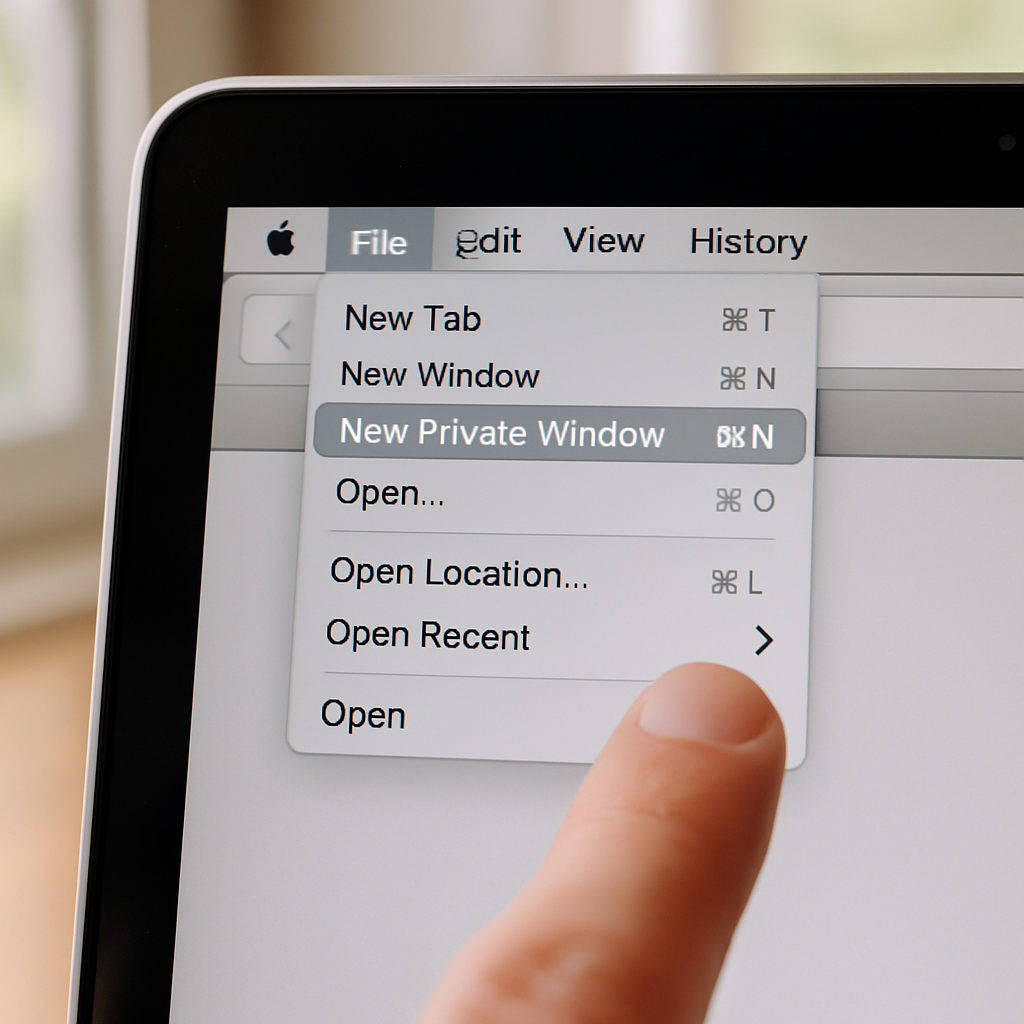
Ouvrez Safari, puis cliquez sur Fichier dans la barre de menus en haut de l’écran. Sélectionnez Nouvelle fenêtre privée. Une nouvelle fenêtre s’ouvre avec une barre d’adresse légèrement assombrie et un message de confirmation indiquant que la navigation privée est activée. Toutes les pages que vous consulterez dans cette fenêtre ne seront pas enregistrées dans votre historique.
Cette méthode est particulièrement utile si vous démarrez Safari et souhaitez ouvrir le mode privé sans toucher au clavier — par exemple sur un bureau partagé ou lors d’une démonstration.
Via le raccourci clavier Commande + Maj + N
C’est la méthode la plus rapide et celle que tout utilisateur Mac un minimum avancé devrait connaître. Depuis n’importe quelle fenêtre Safari active, appuyez simultanément sur ⌘ (Commande) + Maj + N. Une nouvelle fenêtre privée s’ouvre immédiatement, sans passer par aucun menu.
Ce raccourci fonctionne même si Safari est déjà en arrière-plan : macOS bascule automatiquement sur l’application et ouvre la fenêtre. Pratique quand vous naviguez entre plusieurs apps et que vous souhaitez passer rapidement en mode discret sans perdre le fil de ce que vous faites ailleurs.
À noter : si vous souhaitez que Safari ouvre toujours en mode privé au démarrage, rendez-vous dans Safari > Préférences > Général et changez l’option « Safari ouvre avec » en choisissant « Une nouvelle fenêtre privée ».

Navigation privée Chrome sur Mac : le mode Incognito à portée de raccourci
Google Chrome appelle son mode privé « navigation incognito », un terme devenu tellement répandu qu’il est souvent utilisé comme synonyme de navigation privée en général. Sur Mac, l’expérience est fluide et la navigation privée Chrome sur Mac s’active avec une facilité déconcertante.
Via le menu ou l’icône Chrome
Dans Chrome, cliquez sur les trois points verticaux (⋮) en haut à droite de la fenêtre du navigateur, puis sélectionnez Nouvelle fenêtre de navigation privée. Une nouvelle fenêtre s’ouvre avec une interface sombre caractéristique et l’icône d’un personnage encapuchonné en haut à gauche — la signature visuelle du mode incognito de Chrome.
Vous pouvez également faire un clic droit (ou Ctrl + clic) directement sur l’icône Chrome dans votre Dock. Un menu contextuel apparaît avec l’option Nouvelle fenêtre de navigation privée, ce qui permet d’ouvrir Chrome directement en mode incognito sans qu’une fenêtre normale soit ouverte au préalable.
Le raccourci clavier : ⌘ + Maj + N
Coïncidence notable : Chrome utilise exactement le même raccourci que Safari sur Mac, à savoir ⌘ + Maj + N. Si vous passez fréquemment d’un navigateur à l’autre, ce raccourci unique simplifie la mémorisation. La fenêtre incognito s’ouvre instantanément avec un fond sombre et un message explicatif sur ce que Chrome enregistre ou non.
Une différence à retenir par rapport à Safari : Chrome ne propose pas de verrouillage par Touch ID pour les fenêtres incognito. Une fois la fenêtre ouverte, n’importe qui ayant accès à votre Mac peut la consulter tant qu’elle est ouverte. C’est un avantage clair de Safari pour les utilisateurs soucieux de confidentialité locale.
Chrome en mode incognito bloque également les extensions par défaut — un détail qui peut surprendre si vous êtes habitué à certains outils comme un gestionnaire de mots de passe. Il est possible d’autoriser manuellement certaines extensions à fonctionner en mode incognito depuis les paramètres des extensions.
Navigation privée Firefox sur Mac : le mode privé avec protection renforcée
Firefox se distingue par une philosophie orientée confidentialité qui va un cran plus loin que ses concurrents. Sa navigation privée Firefox sur Mac ne se contente pas de ne pas enregistrer votre historique : elle active également par défaut la protection renforcée contre le pistage, bloquant cookies tiers, scripts de pistage et empreintes numériques (fingerprinting).
Ouvrir une fenêtre de navigation privée dans Firefox
Depuis Firefox, cliquez sur le menu hamburger (≡) en haut à droite, puis choisissez Nouvelle fenêtre de navigation privée. La fenêtre qui s’ouvre arbore un fond violet foncé et un masque violet — l’identité visuelle du mode privé de Firefox. Un indicateur en haut à droite de la fenêtre confirme que la protection contre le pistage est bien active.
Le raccourci clavier correspondant est ⌘ + Maj + P — le seul des trois navigateurs majeurs à utiliser la lettre P plutôt que N. C’est un détail, mais si vous utilisez Firefox comme navigateur principal sur Mac, ce raccourci mérite d’être intégré à votre mémoire musculaire.
Ce qui différencie vraiment Firefox
Le blocage des traqueurs en navigation privée Firefox est actif même sur des sites que Safari ou Chrome laisseraient passer en mode privé classique. Firefox affiche d’ailleurs un compteur du nombre de traqueurs bloqués sur chaque page visitée, ce qui donne une idée concrète de l’exposition publicitaire évitée.
Par ailleurs, Firefox propose une fonctionnalité appelée Firefox Multi-Account Containers (via extension) qui va encore plus loin en isolant les sessions par onglet, indépendamment du mode privé. Pour un utilisateur tech cherchant un contrôle granulaire sur ses données de navigation, Firefox reste la référence sur Mac.
Verrouiller la navigation privée avec Touch ID sur Safari : une exclusivité macOS
Parmi toutes les fonctionnalités disponibles sur Mac autour du mode privé, la plus méconnue est sans doute la possibilité de verrouiller les fenêtres de navigation privée Safari avec Touch ID. Cette option, disponible depuis macOS Ventura et les versions récentes de Safari, ajoute une couche de sécurité locale que Chrome et Firefox ne proposent pas nativement.
Concrètement, lorsque vous quittez une fenêtre privée Safari puis y revenez, le navigateur vous demande de vous authentifier via Touch ID (sur les MacBook équipés du capteur) ou via le mot de passe de votre session macOS. Sans cette authentification, le contenu de la fenêtre reste masqué. Cela signifie que même si quelqu’un accède physiquement à votre Mac pendant votre absence, il ne peut pas voir ce que vous consultiez en mode privé.
Pour vérifier ou activer cette option, rendez-vous dans Safari > Réglages > Confidentialité, et cochez la case « Utiliser Touch ID pour déverrouiller les fenêtres de navigation privée ». Sur les Mac sans Touch ID, l’authentification se fera via le mot de passe utilisateur. Cette fonctionnalité illustre bien pourquoi l’intégration native de Safari à macOS lui confère un avantage sur les navigateurs tiers en termes de confidentialité locale.
Ce que la navigation privée fait réellement — et ce qu’elle ne fait pas
Il existe une confusion fréquente entre navigation privée et anonymat total sur internet. Ces deux notions sont fondamentalement différentes, et comprendre cette distinction évite de faux sentiments de sécurité.
Ce que le mode privé efface vraiment
Quand vous fermez une fenêtre de navigation privée, le navigateur supprime automatiquement les données suivantes : l’historique des pages visitées, les cookies et données de session créés pendant la navigation, les informations saisies dans les formulaires, et les fichiers temporaires mis en cache. Concrètement, une fois la fenêtre fermée, aucune trace de votre session n’est conservée localement sur votre Mac.
- ✅ Historique de navigation local supprimé
- ✅ Cookies de session effacés à la fermeture
- ✅ Saisies de formulaire non enregistrées
- ✅ Recherches non intégrées aux suggestions automatiques
Ce que le mode privé ne cache pas
En revanche, la navigation privée ne masque pas votre activité auprès des acteurs extérieurs à votre navigateur. Votre fournisseur d’accès à internet (FAI) voit toujours les sites que vous visitez. Votre employeur, s’il gère le réseau que vous utilisez, peut également surveiller le trafic. Les sites web que vous visitez connaissent votre adresse IP réelle. Et si vous êtes connecté à un compte Google, Apple ou autre pendant une session privée, vos activités peuvent toujours être associées à ce compte.
- ❌ Votre adresse IP reste visible
- ❌ Votre FAI peut toujours voir les sites visités
- ❌ Les connexions à des comptes (Google, Apple) sont toujours tracées
- ❌ Les administrateurs réseau gardent un accès aux logs
Pour un véritable anonymat en ligne, la navigation privée doit être combinée avec un VPN de confiance, voire le réseau Tor. Le mode privé est un outil de confidentialité locale, pas un bouclier contre la surveillance réseau.
Comparatif rapide : Safari vs Chrome vs Firefox en navigation privée sur Mac
Maintenant que vous connaissez le fonctionnement de chaque navigateur, voici une synthèse comparative pour choisir en fonction de vos besoins réels. Les trois navigateurs couvrent l’essentiel, mais chacun a une proposition de valeur distincte.
| Critère | 🧭 Safari | 🌐 Chrome | 🦊 Firefox |
|---|---|---|---|
| Raccourci clavier | ⌘ + Maj + N | ⌘ + Maj + N | ⌘ + Maj + P |
| Verrouillage Touch ID | ✅ Oui | ❌ Non | ❌ Non |
| Blocage traqueurs natif | ✅ Partiel (ITP) | ⚠️ Limité | ✅ Renforcé |
| Extensions en mode privé | ✅ Configurable | ⚠️ Désactivées par défaut | ✅ Actives par défaut |
| Intégration macOS | ✅ Maximale | ⚠️ Moyenne | ⚠️ Moyenne |
| Performance énergétique | ✅ Optimisée Apple Silicon | ⚠️ Plus gourmand | ⚠️ Intermédiaire |
Le choix dépend de votre priorité : si vous voulez la confidentialité locale maximale avec Touch ID, Safari s’impose naturellement. Si vous cherchez une protection anti-pistage avancée et une transparence sur les traqueurs bloqués, Firefox est le choix le plus cohérent. Chrome est le navigateur le plus répandu, et son mode incognito est fonctionnel, mais il reste le moins orienté confidentialité des trois.
FAQ : questions fréquentes sur la navigation privée Mac
La navigation privée empêche-t-elle les sites de savoir que je les visite ?
Non. Les sites que vous consultez reçoivent toujours votre adresse IP et peuvent identifier votre navigateur via d’autres techniques comme le fingerprinting. La navigation privée empêche uniquement votre navigateur de conserver une trace locale de votre activité.
Puis-je ouvrir un onglet privé dans une fenêtre normale sur Mac ?
Sur Safari, la navigation privée fonctionne par fenêtre entière : tous les onglets d’une fenêtre privée sont privés, mais vous ne pouvez pas mélanger onglets privés et normaux dans la même fenêtre. Chrome et Firefox adoptent la même logique.
Les téléchargements effectués en mode privé sont-ils supprimés ?
Non. Les fichiers téléchargés pendant une session privée restent dans votre dossier de téléchargements après la fermeture de la fenêtre. Seul l’historique de navigation est effacé, pas les fichiers déjà enregistrés sur votre disque.
Comment savoir si je suis bien en mode privé sur Safari ?
La barre d’adresse de Safari prend une teinte sombre (gris foncé) en mode privé. Un cadenas et la mention « Navigation privée » apparaissent également dans la barre d’outils pour confirmer le statut de la fenêtre.
La navigation privée ralentit-elle mon Mac ?
Pas de manière significative. Le mode privé désactive simplement l’enregistrement de certaines données. Il n’ajoute pas de couche de chiffrement supplémentaire qui alourdirait les performances. Sur Apple Silicon, l’impact est négligeable.
Conclusion : choisir la bonne méthode selon votre usage
Savoir comment se mettre en navigation privée sur Mac n’est pas sorcier, mais connaître les nuances entre les navigateurs permet de faire un choix éclairé selon votre situation. Pour une utilisation quotidienne rapide, le raccourci ⌘ + Maj + N sur Safari ou Chrome couvre 90 % des besoins. Pour une protection anti-pistage plus agressive, Firefox avec sa protection renforcée prend le dessus. Et si la confidentialité locale est votre priorité — par exemple sur un Mac partagé — le verrouillage Touch ID de Safari est une fonctionnalité qui mérite vraiment d’être activée.
Gardez en tête que la navigation privée est un outil de hygiène numérique locale, pas un substitut à un VPN ou à des pratiques de sécurité plus robustes. Elle fait ce qu’elle promet : ne pas laisser de traces sur votre appareil. Pour aller plus loin sur la confidentialité en ligne sur Mac, retrouvez nos guides sur les VPN compatibles macOS et la gestion des permissions d’applications sur explisites.fr.
