
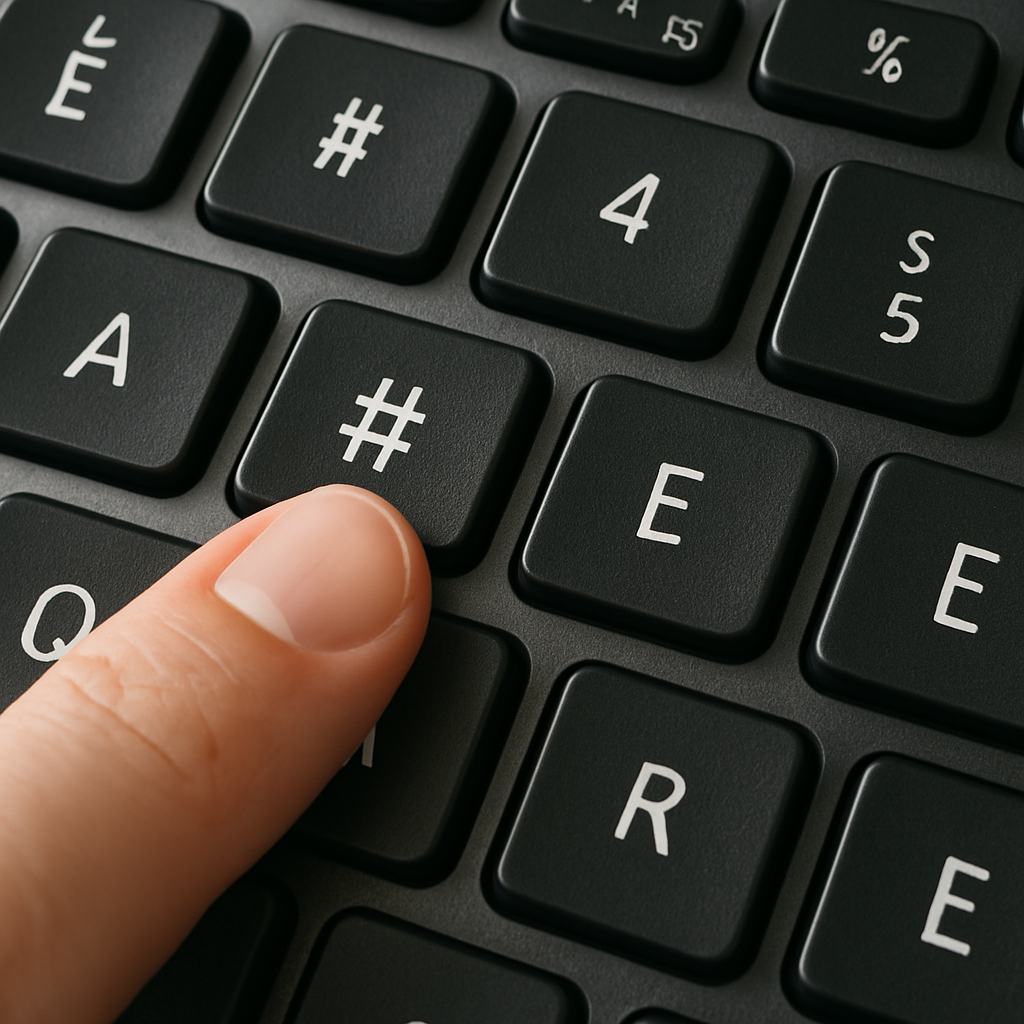
Comment faire le # sur un clavier : tous les raccourcis selon votre OS et appareil
Le symbole # — qu’on appelle dièse, croisillon ou encore hashtag — est devenu omniprésent : réseaux sociaux, lignes de commande, numéros de référence, langages de programmation… Pourtant, comment faire le # sur un clavier reste une vraie question pour beaucoup d’utilisateurs, surtout quand on passe d’un PC Windows à un Mac, d’un clavier AZERTY à un QWERTY, ou encore d’un smartphone Android à un iPhone. La position de ce caractère varie selon la disposition du clavier et le système d’exploitation, ce qui explique pourquoi la manipulation n’est jamais tout à fait la même.
Ce guide a été conçu dans un esprit comparatif : plutôt que de simplement lister des touches, nous mettons côte à côte les différentes solutions pour que vous trouviez immédiatement celle qui correspond à votre situation. Que vous soyez sur un PC de bureau, un laptop en déplacement ou un téléphone dans la poche, la réponse est ici.
Voici un tableau de synthèse pour aller à l’essentiel, avant d’entrer dans le détail de chaque cas.
| ⚙️ Appareil / Clavier | 🖥️ Système | ⌨️ Raccourci | 💡 Astuce |
|---|---|---|---|
| Clavier AZERTY | Windows | Alt Gr + 3 | Ou Alt + 035 (pavé numérique) |
| Clavier QWERTY (US/UK) | Windows | Shift + 3 | Touche dédiée en US layout |
| Clavier Mac (AZERTY/QWERTY) | macOS | Alt + 3 ou ⌥ + Shift + 3 | Varie selon la locale du clavier |
| iPhone / iPad | iOS / iPadOS | 123 → # directement | Glisser depuis Shift pour accélérer |
| Smartphone Android | Android | ?123 → # | Appui long sur certaines touches |
| Tout appareil (secours) | Universel | Copier-coller → # | Table de caractères ou Unicode U+0023 |
Le symbole # : dièse, croisillon ou hashtag — on clarifie
Avant de chercher comment taper ce symbole, un point de vocabulaire s’impose, car la confusion est fréquente. Le caractère # porte officiellement le nom de croisillon en typographie française. Il est constitué de deux traits horizontaux et deux traits verticaux légèrement inclinés. On le désigne aussi comme dièse par analogie avec le signe musical ♯ — même si techniquement ces deux symboles sont différents (le dièse musical est distinct du croisillon informatique).
C’est dans les années 2000 que Twitter a popularisé l’usage du mot hashtag (contraction de hash, le nom anglais du croisillon, et de tag, étiquette). Depuis, le terme est entré dans le langage courant bien au-delà de la sphère sociale : on parle de hashtag dans les présentations, dans les recherches en ligne, dans les langages de balisage comme Markdown où # sert à créer des titres.
Comprendre cette diversité d’usages permet de mieux saisir pourquoi le symbole hashtag clavier est si demandé. Ce n’est pas simplement un signe de ponctuation parmi d’autres : c’est un opérateur fonctionnel qui a une signification précise selon le contexte (tri social, note de code, numéro de version, référence de support client…).

Faire le # sur un clavier AZERTY sous Windows : le raccourci exact
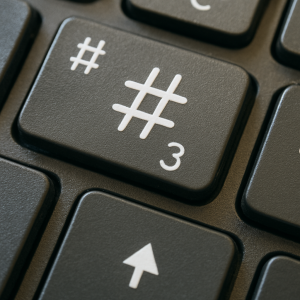
Sur un clavier AZERTY — la disposition standard des claviers français — le croisillon n’est pas immédiatement visible. Il se trouve en caractère secondaire sur la touche 3, sous le guillemet ". Pour l’obtenir, la combinaison à retenir est Alt Gr + 3. Concrètement : maintenez la touche Alt Gr (à droite de la barre espace) enfoncée, puis appuyez sur la touche 3 en haut à gauche du clavier alphanumérique. Relâchez les deux touches : le # apparaît.
Si votre clavier ne possède pas de touche Alt Gr (certains claviers compacts ou portables en sont dépourvus), une alternative fiable consiste à utiliser le pavé numérique : maintenez Alt (gauche), tapez 035 sur le pavé numérique, puis relâchez Alt. Le code ASCII 035 correspond bien au croisillon. Attention : cette méthode requiert que le Verr. Num soit activé.
Troisième solution pour Windows, indépendante du type de clavier : passez par la Table des caractères. Ouvrez-la via le menu Démarrer → Accessoires Windows → Table des caractères, recherchez le croisillon, copiez-le et collez-le. Utile en cas de blocage, mais clairement moins rapide au quotidien. Pour les profils techniques, sachez que le code HTML est # et l’Unicode est U+0023.
Faire le # sur un clavier QWERTY sous Windows : bien plus simple
Les utilisateurs de claviers QWERTY — layout américain ou britannique notamment — ont la vie nettement plus facile pour taper le raccourci clavier dièse. Sur le layout américain (US QWERTY), le caractère # est en accès direct via Shift + 3. La touche 3 porte en caractère supérieur le croisillon, sans passer par Alt Gr. Une simple pression simultanée de Shift et 3 suffit.
La version britannique (UK QWERTY) introduit une nuance : sur ce layout, la touche 3 donne le symbole £ avec Shift. Le croisillon se trouve alors sur une touche dédiée, généralement à gauche de la touche Entrée (selon le modèle de clavier). Cela reflète le fait que la disposition des caractères spéciaux varie parfois même entre pays partageant la même base QWERTY.
Si vous travaillez sur un PC configuré en QWERTY mais que votre clavier physique est AZERTY (situation courante dans les environnements multilingues ou lors d’un achat international), vous pouvez changer temporairement la disposition dans les paramètres Windows : Paramètres → Heure et langue → Langue → Options → Ajouter un clavier. Taper le # sur Windows devient alors un jeu d’enfant dès que la bonne disposition est sélectionnée.
Faire le # sur Mac : la subtilité selon la disposition du clavier
Sous macOS, la logique est légèrement différente, et c’est là que beaucoup d’utilisateurs se perdent — surtout ceux qui migrent depuis Windows. Sur un Mac avec clavier AZERTY français, le raccourci pour taper le # est Alt + 3 (la touche Alt étant symbolisée par ⌥ sur les claviers Apple). Maintenez ⌥ et appuyez sur 3 : c’est tout.
Sur un Mac configuré avec un clavier QWERTY américain ou international, c’est encore plus direct : Shift + 3 fonctionne de la même façon que sous Windows QWERTY. Certains claviers Mac avec une locale spécifique (anglais britannique, espagnol, etc.) peuvent nécessiter ⌥ + Shift + 3 — si l’une des combinaisons ne fonctionne pas, essayez l’autre.
Une astuce Mac souvent méconnue : vous pouvez vérifier en temps réel quelle touche produit quel caractère grâce au Visualiseur de clavier. Allez dans Préférences Système → Clavier → cochez « Afficher les visualiseurs de clavier et d’emoji dans la barre des menus ». Un icône apparaît alors dans la barre de menus ; en cliquant dessus, vous voyez le clavier virtuel et pouvez maintenir ⌥ pour visualiser les caractères alternatifs en surbrillance. Le faire # sur Mac devient ainsi complètement transparent.
Taper le # sur iPhone et iPad : les astuces iOS
Sur iPhone ou iPad, le clavier tactile d’iOS masque les caractères spéciaux derrière un second niveau de touches. Pour accéder au #, appuyez d’abord sur la touche 123 en bas à gauche du clavier — vous basculez ainsi vers le panneau des chiffres et symboles. Le caractère # y est affiché directement, généralement en deuxième rangée. Un simple appui suffit pour l’insérer dans votre texte.
Une astuce bien pratique pour aller encore plus vite : glissez le doigt depuis la touche 123 sans la relâcher, puis faites-le glisser jusqu’au symbole #. En relevant le doigt, le caractère s’insère et vous revenez automatiquement au clavier alphabétique. Ce geste de swipe évite la double manipulation (appui sur 123 + appui sur #) et s’avère très efficace dans une saisie rapide de hashtags.
Pour les utilisateurs d’iPad avec un clavier externe connecté (Magic Keyboard ou autre), les raccourcis s’appliquent de la même façon que sur Mac ou Windows selon la disposition physique du clavier. Si vous tapez souvent des hashtags — pour Instagram, Twitter/X ou vos notes — il vaut vraiment la peine d’intégrer ce geste de glissement dans vos réflexes. Le taper dièse iPhone ne devrait plus jamais vous freiner.
Faire le # sur Android : selon le clavier installé
L’écosystème Android est plus fragmenté qu’iOS en ce qui concerne les claviers virtuels, car les fabricants et utilisateurs peuvent installer des applications tierces (Gboard, SwiftKey, Samsung Keyboard…). Malgré cette diversité, la logique reste similaire sur tous ces claviers : appuyez sur la touche ?123 ou !#1 pour basculer en mode chiffres/symboles, puis repérez et touchez le #.
Avec Gboard (le clavier Google, le plus répandu), une fonctionnalité intéressante permet d’accéder plus vite aux symboles : un appui long sur certaines lettres révèle des caractères associés en glissement. Selon la version de Gboard et la langue configurée, maintenir le doigt sur 3 peut faire apparaître le croisillon directement. Testez cette option — si elle fonctionne sur votre appareil, c’est de loin la méthode la plus rapide pour insérer un hashtag sans quitter le clavier alphabétique.
Sur les téléphones Samsung avec le clavier natif, la disposition du panneau de symboles peut légèrement différer. Si le # n’est pas visible en premier niveau de symboles, cherchez un deuxième panneau accessible via une touche 1/2 ou +=. Retenez que quelle que soit l’interface, le touche dièse Android est toujours accessible en deux ou trois gestes maximum — la vraie différence réside dans la rapidité que vous pouvez atteindre avec la pratique.
Tableau comparatif complet des raccourcis pour taper le #
Pour vous offrir une vue d’ensemble immédiatement actionnable, voici un tableau détaillé qui regroupe tous les cas couverts dans ce guide. Chaque ligne correspond à une situation précise, avec le raccourci exact et une note contextuelle. Gardez cette page en favori pour ne plus jamais chercher comment taper le symbole # selon votre configuration.
| Clavier / Appareil | OS | Raccourci principal | Alternative |
|---|---|---|---|
| AZERTY physique | Windows | Alt Gr + 3 | Alt + 035 (pavé num.) |
| QWERTY US physique | Windows | Shift + 3 | Alt + 035 (pavé num.) |
| QWERTY UK physique | Windows | Touche dédiée # | Alt + 035 (pavé num.) |
| AZERTY Mac | macOS | ⌥ (Alt) + 3 | Visualiseur de clavier |
| QWERTY Mac (US) | macOS | Shift + 3 | ⌥ + Shift + 3 (UK) |
| iPhone / iPad | iOS | 123 → # | Swipe depuis 123 |
| Android (Gboard) | Android | ?123 → # | Appui long sur 3 |
| Tout appareil | Universel | Copier # ici → coller | Unicode : U+0023 |
Ce tableau regroupe les réponses pour la quasi-totalité des configurations rencontrées au quotidien. Si votre situation est encore différente (clavier Bluetooth non standard, logiciel de saisie vocale, terminal Linux…), la solution de repli universelle reste la même : copiez le symbole # depuis n’importe quelle source et collez-le là où vous en avez besoin.
Questions fréquentes sur le symbole # au clavier
Pourquoi la touche # ne fonctionne-t-elle pas sur mon clavier ?
Si Alt Gr + 3 ne produit pas le #, vérifiez d’abord la disposition clavier configurée dans Windows (Paramètres → Heure et langue → Langue). Un écart entre le clavier physique et la disposition logicielle est la cause la plus fréquente. Changez la disposition ou utilisez Alt + 035 via le pavé numérique comme contournement immédiat.
Quelle est la différence entre # et ♯ (dièse musical) ?
Le croisillon informatique # (U+0023) et le dièse musical ♯ (U+266F) sont deux caractères Unicode différents. Ils se ressemblent visuellement, mais ne sont pas interchangeables dans un contexte technique. Pour les réseaux sociaux, les langages de programmation et les URL, c’est toujours le croisillon # qu’il faut utiliser.
Comment insérer le # dans un document Word ou Excel ?
Dans Word ou Excel, les raccourcis clavier habituels fonctionnent directement. Si vous rencontrez un problème, passez par Insertion → Symbole → Autres symboles, filtrez sur le code de caractère 0023 en hexadécimal, et insérez le croisillon manuellement. Vous pouvez ensuite le copier-coller aussi souvent que nécessaire.
Est-ce qu’on peut programmer une touche de raccourci personnalisée pour le # ?
Oui, sous Windows, des outils comme AutoHotKey permettent d’assigner le caractère # à n’importe quelle combinaison de touches personnalisée. Sous macOS, les Raccourcis clavier dans les Préférences Système permettent également de créer des substitutions de texte : tapez par exemple ## et macOS le remplace automatiquement par #. Une option utile pour des usages intensifs.
Ce qu’il faut retenir pour ne plus jamais bloquer sur le #
Savoir comment faire le # sur un clavier dépend d’un seul paramètre clé : la combinaison de votre disposition physique de clavier et de votre système d’exploitation. Sur AZERTY Windows, c’est Alt Gr + 3. Sur Mac AZERTY, c’est ⌥ + 3. Sur QWERTY (Windows ou Mac US), Shift + 3 règle la question en une fraction de seconde. Sur mobile, un glissement depuis le panneau numérique suffit.
La vraie valeur ajoutée de ce guide est de vous avoir présenté non seulement les raccourcis, mais aussi leur logique sous-jacente : comprendre pourquoi la touche est à cet endroit, comment vérifier sa propre configuration, et quelles alternatives utiliser si le raccourci standard échoue. Cette compréhension vous servira bien au-delà du simple croisillon — elle s’applique à n’importe quel caractère spécial qui vous résiste.
Si cet article vous a aidé, explorez les autres guides tech d’explisites.fr : vous y trouverez le même niveau de détail pour tous les petits blocages du quotidien numérique. Et si vous avez une configuration particulière qui n’est pas couverte ici, n’hésitez pas à la partager en commentaire — nous mettons ce guide à jour régulièrement.
