
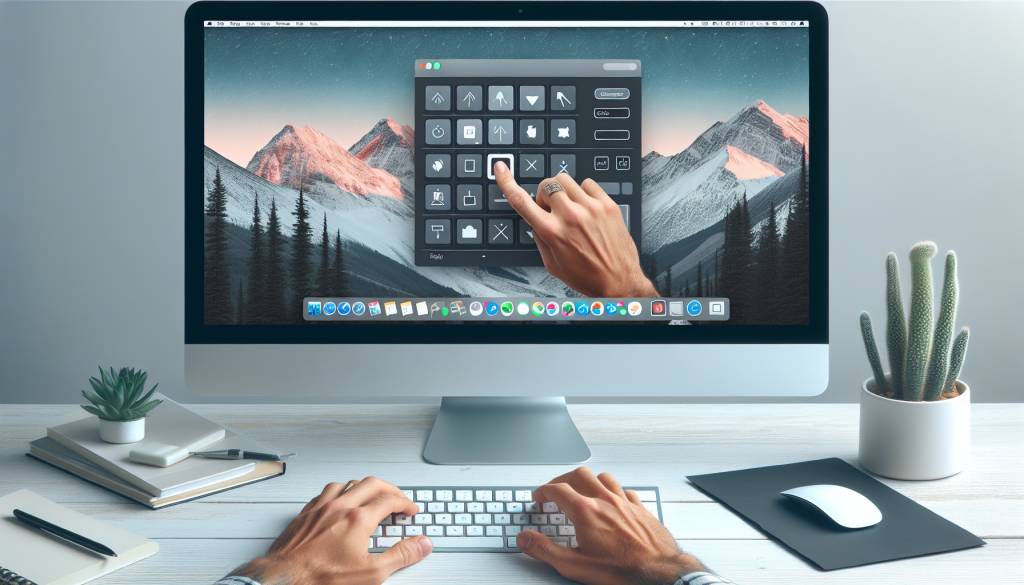
Capture d’écran sur Mac : toutes les méthodes comparées + guide complet 2025
Faire une capture d’écran sur Mac semble simple jusqu’au moment où l’on réalise qu’il existe au moins cinq façons différentes de le faire — et que chacune répond à un besoin précis. Selon que vous voulez capturer tout l’écran en une fraction de seconde, sélectionner une zone précise, capturer une fenêtre flottante ou enregistrer une vidéo de votre écran, le raccourci ou l’outil à utiliser n’est pas le même.
macOS est l’un des systèmes d’exploitation les mieux dotés nativement en matière de capture d’écran. Depuis macOS Mojave, Apple a même intégré une interface dédiée accessible via Cmd + Shift + 5, qui centralise toutes les options en un seul panneau visuel. Pourtant, beaucoup d’utilisateurs continuent d’ignorer la moitié des possibilités offertes par leur Mac — et continuent de coller des captures entières alors qu’ils n’en avaient besoin que d’un quart.
Ce guide vous propose une approche comparative : pour chaque méthode, vous saurez exactement ce qu’elle fait, quand l’utiliser, et comment la configurer selon vos habitudes. Des raccourcis universels aux options avancées comme la minuterie ou le changement de dossier de sauvegarde, vous trouverez ici tout ce qu’il faut savoir — y compris ce que la plupart des tutoriels ne couvrent jamais.
| ⌨️ Méthode | 🎯 Usage principal | 💾 Sauvegarde | 🏆 Pour qui ? |
|---|---|---|---|
| Cmd + Shift + 3 | Écran entier | Bureau (PNG) | Tous niveaux |
| Cmd + Shift + 4 | Zone sélectionnée | Bureau (PNG) | Utilisateurs réguliers |
| Cmd + Shift + 4 + Espace | Fenêtre spécifique | Bureau (PNG) | Utilisateurs intermédiaires |
| Cmd + Shift + 5 | Panneau complet + vidéo | Configurable | Utilisateurs avancés |
| App Capture d’écran | Interface visuelle complète | Configurable | Débutants / Occasionnels |
| Outils tiers (Snagit…) | Annotation, workflow avancé | Variable | Professionnels / Power users |
Les raccourcis clavier essentiels pour faire une capture d’écran sur Mac
Les raccourcis clavier macOS pour les captures d’écran sont parmi les plus anciens du système et n’ont quasiment pas changé depuis des années. Ils ont l’avantage d’être instantanés, disponibles dans n’importe quelle application et mémorisables rapidement. Voici comment fonctionne chacun d’eux dans le détail.
Cmd + Shift + 3 est le raccourci le plus basique : il capture l’intégralité de votre écran (ou de chacun de vos écrans si vous avez un setup multi-moniteurs) et enregistre immédiatement le fichier sur votre Bureau au format PNG, avec un nom horodaté du type Capture d’écran 2025-06-10 à 14.32.18.png. C’est le réflexe naturel de la plupart des utilisateurs, mais il produit souvent des fichiers très lourds pour un usage limité.
Cmd + Shift + 4 est sans doute le raccourci le plus utilisé par les utilisateurs réguliers. Après avoir pressé cette combinaison, votre curseur se transforme en réticule de sélection : vous tracez un rectangle autour de la zone que vous souhaitez capturer, relâchez le bouton de la souris, et la capture est immédiatement enregistrée. Une variante très utile : si vous appuyez sur la barre Espace après avoir déclenché Cmd + Shift + 4, le curseur se transforme en appareil photo et vous pouvez cliquer sur n’importe quelle fenêtre ouverte pour la capturer proprement, avec une légère ombre portée et sans les éléments environnants. C’est la méthode idéale pour capturer une fenêtre de navigateur ou une boîte de dialogue.
Une astuce peu connue : pendant que vous tracez votre sélection avec Cmd + Shift + 4, maintenir la touche Option vous permet de redimensionner la sélection depuis son centre, et maintenir Shift contraindra la sélection à un axe horizontal ou vertical. Ces modificateurs changent vraiment la précision de vos captures au quotidien.
Tableau récapitulatif des raccourcis clavier Mac pour les captures
| Raccourci | Action | Modificateur utile |
|---|---|---|
| Cmd + Shift + 3 | Capture écran entier | + Ctrl → copie dans le presse-papiers |
| Cmd + Shift + 4 | Capture zone sélectionnée | + Espace → capture fenêtre |
| Cmd + Shift + 4 + Espace | Capture fenêtre active | + Option → sans ombre portée |
| Cmd + Shift + 5 | Panneau de capture complet | Options : minuterie, dossier, format |
| Cmd + Shift + 6 | Capture Touch Bar (si disponible) | — |
Un dernier point sur les raccourcis : ajouter la touche Ctrl à n’importe laquelle de ces combinaisons (Ctrl + Cmd + Shift + 3 ou 4) copie la capture directement dans le presse-papiers au lieu de la sauvegarder en fichier. Extrêmement pratique quand vous voulez coller une capture dans un email ou un document sans encombrer votre Bureau.




Cmd + Shift + 5 et l’application Capture d’écran : le panneau de contrôle natif macOS
Depuis macOS Mojave (10.14), Apple a introduit un panneau de capture unifié accessible via Cmd + Shift + 5. Cette interface flottante regroupe toutes les options de capture en une barre d’outils visuelle, et c’est là que se trouvent les fonctionnalités les plus puissantes du système natif. Vous pouvez également lancer ce même panneau en ouvrant l’application Capture d’écran depuis le dossier Applications > Utilitaires.
Le panneau propose cinq modes distincts représentés par des icônes : capture de l’écran entier, capture d’une fenêtre, capture d’une zone sélectionnée, enregistrement de l’écran entier en vidéo, et enregistrement d’une zone sélectionnée en vidéo. Chaque mode est sélectionnable en un clic, puis vous confirmez avec le bouton « Capturer » ou « Enregistrer ». C’est l’approche idéale pour les utilisateurs qui préfèrent un retour visuel avant de déclencher la capture.
Le bouton Options dans ce panneau mérite une attention particulière. C’est là que vous pouvez configurer :
- Le dossier de destination des captures (Bureau, Documents, Presse-papiers, Mail, Messages, ou n’importe quel dossier personnalisé)
- La minuterie avec un délai de 5 ou 10 secondes — parfait pour capturer des menus déroulants ou des états d’interface qui disparaissent dès que vous bougez la souris
- L’affichage ou non de la vignette flottante après chaque capture
- La présence du curseur de la souris dans la capture ou non
La vignette flottante qui apparaît en bas à droite de l’écran après chaque capture est souvent ignorée, pourtant elle est très utile : cliquez dessus dans les quelques secondes après la capture pour ouvrir un éditeur rapide permettant de recadrer, annoter ou faire pivoter l’image avant de la sauvegarder définitivement. Si vous ne cliquez pas dessus, la capture est automatiquement sauvegardée dans le dossier configuré.
Enregistrement d’écran sur Mac : capturer une vidéo avec les outils natifs
La fonctionnalité d’enregistrement d’écran sur Mac est intégrée au même panneau Cmd + Shift + 5, et c’est un avantage souvent sous-estimé. Vous avez le choix entre enregistrer l’écran entier ou une zone délimitée, avec ou sans le son du micro intégré. L’enregistrement produit un fichier .mov (format QuickTime) stocké par défaut sur le Bureau.
Pour lancer un enregistrement, sélectionnez l’une des deux icônes vidéo dans le panneau Cmd + Shift + 5, définissez éventuellement votre zone, puis cliquez sur « Enregistrer ». Une icône de stop apparaît dans la barre de menu en haut à droite de votre écran. Cliquez dessus pour terminer l’enregistrement — ou utilisez le raccourci Cmd + Ctrl + Esc pour l’arrêter sans toucher la souris.
Il est utile de savoir que sur macOS Ventura, Sonoma et les versions récentes, l’enregistrement vidéo d’écran utilise le codec H.264 par défaut, ce qui donne des fichiers relativement légers. Si vous avez besoin d’une qualité supérieure pour une présentation professionnelle ou un tutoriel, des outils comme QuickTime Player (Fichier > Nouvel enregistrement d’écran) offrent la même fonctionnalité avec quelques options supplémentaires sur la qualité du son.
Où sont sauvegardées vos captures et comment changer le dossier de destination
Par défaut, toutes les captures d’écran sur Mac sont enregistrées sur le Bureau au format PNG, avec un nom horodaté automatique. C’est pratique pour retrouver rapidement une capture récente, mais cela peut rapidement transformer votre Bureau en champ de bataille si vous faites des captures régulièrement. La bonne nouvelle : changer le dossier de destination est simple et permanent.
Ouvrez le panneau Cmd + Shift + 5, cliquez sur Options, puis sous la rubrique « Enregistrer dans », sélectionnez « Autre emplacement » pour choisir n’importe quel dossier sur votre Mac ou votre iCloud Drive. Une fois configuré, ce paramètre s’applique à tous les raccourcis clavier (Cmd+Shift+3, Cmd+Shift+4, etc.) — il n’est pas nécessaire de passer par le panneau à chaque fois.
Sur macOS Ventura et Sonoma, vous pouvez également activer l’intégration iCloud pour les captures : en choisissant un dossier situé dans iCloud Drive comme destination, vos captures sont automatiquement synchronisées sur tous vos appareils Apple. C’est particulièrement utile si vous travaillez sur plusieurs Mac ou si vous souhaitez accéder à vos captures depuis votre iPhone ou iPad.
Changer le format de fichier des captures d’écran
Par défaut, les captures macOS sont enregistrées en PNG, un format sans perte de qualité mais parfois lourd. Si vous avez besoin de fichiers plus légers (pour des emails ou du web), vous pouvez changer le format en JPG, PDF, TIFF ou GIF via le Terminal en utilisant la commande suivante :
defaults write com.apple.screencapture type jpg
Remplacez jpg par pdf, tiff, gif ou png selon vos besoins, puis relancez la session ou redémarrez le processus SystemUIServer avec killall SystemUIServer. Ce changement est global et s’applique à tous les raccourcis de capture.
Personnaliser et dépanner ses raccourcis de capture d’écran sur Mac
Si vos raccourcis de capture ne fonctionnent plus, la première chose à vérifier est qu’ils n’ont pas été désactivés ou remplacés par une autre application. Ouvrez Réglages Système (ou Préférences Système sur les versions antérieures à Ventura), rendez-vous dans Clavier > Raccourcis clavier > Captures d’écran. Vous verrez la liste complète des raccourcis de capture avec la possibilité de les activer, les désactiver ou les remapper selon vos préférences.
Un problème fréquent : certaines applications comme Teams, Zoom ou des gestionnaires de fenêtres (Magnet, BetterSnapTool) utilisent des raccourcis qui entrent en conflit avec Cmd+Shift+4 ou Cmd+Shift+3. En cas de conflit, la priorité est généralement donnée à l’application active. La solution est d’aller dans les préférences de l’application conflictuelle et de modifier son propre raccourci.
Autre problème courant sur les Mac récents : la capture d’écran peut échouer silencieusement si les autorisations d’enregistrement d’écran sont révoquées pour le processus système. Allez dans Réglages Système > Confidentialité et sécurité > Enregistrement de l’écran et vérifiez que les applications concernées (notamment Capture d’écran et Terminal si vous utilisez des commandes) ont bien les autorisations nécessaires.
Outils tiers pour les captures d’écran sur Mac : quand les outils natifs ne suffisent plus
Les outils natifs de macOS couvrent l’essentiel des besoins, mais certains contextes professionnels ou workflows spécifiques justifient le recours à des logiciels tiers. La question n’est pas de savoir si les outils Apple sont bons (ils le sont), mais plutôt ce qu’ils ne font pas — et ce que les alternatives apportent en complément.
Snagit (TechSmith) est la référence professionnelle du secteur. Il ajoute un éditeur d’annotation complet, la capture de pages web en défilement (scroll capture), l’organisation des captures dans une bibliothèque dédiée, et des options d’export vers de nombreuses destinations (Slack, Google Drive, Confluence, Jira…). Son prix (~80€) se justifie pour les équipes qui documentent des processus ou créent des tutoriels régulièrement.
CleanShot X est une alternative plus légère et très populaire dans la communauté Mac (~29€ en achat unique). Il propose une capture de défilement, un historique des captures, des annotations avancées et une intégration avec le presse-papiers cloud. Son interface est plus proche de l’esthétique macOS que Snagit, ce qui plaît aux utilisateurs soucieux de cohérence visuelle. Skitch (gratuit, d’Evernote) reste une option correcte pour l’annotation basique, même si son développement est ralenti. Pour les utilisateurs qui cherchent simplement à annoter rapidement sans passer par l’éditeur natif macOS, Annotate ou Monosnap (gratuit avec fonctionnalités cloud) sont des alternatives légères à considérer.
| Outil | Prix | Points forts | Idéal pour |
|---|---|---|---|
| macOS natif | Gratuit | Intégration parfaite, rapide | Usage quotidien standard |
| CleanShot X | ~29€ | Scroll capture, historique, annotations | Créateurs de contenu, devs |
| Snagit | ~80€ | Workflow pro, export multiplateforme | Équipes, documentation |
| Monosnap | Gratuit / Pro | Cloud, partage rapide | Collaboration légère |
Faire une capture d’écran sur Mac selon votre version macOS
Les raccourcis clavier principaux (Cmd+Shift+3 et Cmd+Shift+4) sont disponibles sur toutes les versions de macOS depuis de nombreuses années. En revanche, le panneau Cmd+Shift+5 n’existe que depuis macOS Mojave (10.14), sorti en 2018. Si vous êtes sur une version antérieure (High Sierra ou plus ancien), vous n’avez accès qu’aux raccourcis clavier classiques et à QuickTime Player pour l’enregistrement vidéo.
Sur macOS Ventura, Sonoma et Sequoia (les versions actuelles en 2025), l’interface du panneau Cmd+Shift+5 a légèrement évolué, notamment avec une meilleure gestion des écrans externes et une intégration plus fluide avec l’app Photos pour les captures partagées. Sur les Mac avec écran Retina, les captures sont enregistrées à la résolution native de l’écran (2x), ce qui peut produire des fichiers PNG très volumineux — pensez à compresser vos captures avant de les partager si leur poids est un critère.
Les Mac équipés d’une Touch Bar (MacBook Pro 2016-2021) peuvent utiliser le raccourci Cmd + Shift + 6 pour capturer uniquement le contenu affiché sur la Touch Bar. C’est une fonctionnalité de niche, mais utile pour les développeurs qui documentent des interfaces Touch Bar ou pour signaler un bug à Apple Support.
Capturer un menu déroulant ou un état d’interface fugace sur Mac
L’un des cas d’usage les plus frustrants est la capture d’un menu déroulant ou d’une infobulle qui disparaît dès qu’on appuie sur un raccourci clavier. La solution native est d’utiliser la minuterie disponible dans le panneau Cmd+Shift+5 : sélectionnez un délai de 5 ou 10 secondes, configurez votre état d’interface, et la capture se déclenche automatiquement sans que vous ayez à toucher le clavier ou la souris.
Une autre approche consiste à utiliser le Terminal avec la commande screencapture associée à un délai : screencapture -T 5 ~/Desktop/capture.png prend une capture de l’écran entier après 5 secondes. Cette méthode est particulièrement utile dans des scripts d’automatisation ou pour planifier des captures à intervalles réguliers.
Pour les utilisateurs qui ont besoin de capturer régulièrement des états d’interface complexes, CleanShot X propose un mode de capture avec défilement automatique (scroll capture) qui n’existe pas nativement dans macOS. Cette fonctionnalité permet de capturer l’intégralité d’une page web ou d’un document long en une seule image, quelle que soit la hauteur du contenu.
Ce que vous ne saviez probablement pas sur les captures d’écran Mac
La capture d’écran sur Mac recèle quelques comportements peu documentés qui peuvent changer votre façon de travailler. Premier exemple : lorsque vous utilisez Cmd+Shift+4 et que vous tracez une sélection, appuyer sur la touche Échap annule la capture en cours sans rien sauvegarder. Si vous appuyez sur Espace après avoir commencé à tracer (mais avant de relâcher), vous pouvez déplacer la sélection entière sur l’écran sans en modifier la taille — utile pour repositionner précisément votre cadrage.
Deuxième point méconnu : la vignette flottante qui apparaît après chaque capture peut être glissée-déposée directement dans une application compatible (Mail, Finder, Slack, Pages…) sans jamais sauvegarder le fichier sur le disque. Cliquez sur la vignette et faites-la glisser vers votre destination avant qu’elle disparaisse. C’est un gain de temps significatif dans certains workflows.
Troisième astuce : si vous appuyez sur Cmd+Z immédiatement après une capture, la dernière capture est supprimée du Bureau (si elle y a été sauvegardée). Ce comportement est disponible dans les versions récentes de macOS et évite d’avoir à aller manuellement mettre le fichier à la corbeille.
Comment faire une capture d’écran sur Mac : ce qu’il faut retenir
Faire une capture d’écran sur Mac est une opération qui peut être aussi simple qu’un raccourci en deux touches ou aussi précise qu’une capture de fenêtre avec minuterie et dossier de destination personnalisé. La force de macOS est d’offrir ces deux extrêmes de façon native, sans installation de logiciel supplémentaire.
Pour la grande majorité des besoins quotidiens, Cmd+Shift+4 pour une zone précise et Cmd+Shift+3 pour l’écran entier suffisent largement. Ajoutez Ctrl à ces raccourcis quand vous voulez coller directement sans créer de fichier. Explorez Cmd+Shift+5 pour configurer votre dossier de destination, activer la minuterie ou démarrer un enregistrement vidéo. Et si vos besoins dépassent ce que le natif peut faire — annotations poussées, scroll capture, gestion de bibliothèque — un outil comme CleanShot X offre le meilleur rapport fonctionnalité/prix du marché.
Vous avez une méthode préférée ou une astuce que nous n’avons pas mentionnée ? Les commentaires sont ouverts — et si cet article vous a aidé, partagez-le à quelqu’un qui cherche encore la bonne combinaison de touches sur son Mac.
