

Comment débloquer un clavier PC : toutes les solutions classées par symptôme (2025)
Un clavier qui refuse soudainement de fonctionner, des touches qui ne répondent plus, des caractères qui s’affichent à la mauvaise place… Le blocage d’un clavier PC est l’une des pannes les plus frustrantes, surtout quand elle survient en plein travail. La bonne nouvelle : dans la grande majorité des cas, il ne s’agit pas d’une panne matérielle irrémédiable. La mauvaise : les causes sont nombreuses et il faut savoir lesquelles chercher en premier.
Ce guide adopte une approche différente de ce qu’on trouve habituellement sur le sujet. Plutôt que de lister des solutions dans le désordre, chaque méthode est associée à un symptôme précis. Que vous soyez sur un laptop, un PC fixe avec clavier USB, sous Windows 10 ou Windows 11, vous trouverez ici la procédure adaptée à votre situation exacte — en commençant toujours par ce qui prend 30 secondes et en remontant progressivement vers les solutions plus techniques.
Un seul prérequis avant de commencer : si votre souris fonctionne encore, vous pouvez tout faire. Si les deux périphériques sont morts en même temps, il s’agit probablement d’un problème système plus large (mise à jour bloquée, conflit de drivers) — dans ce cas, rendez-vous directement à la section dédiée au mode sans échec.
| 🔍 Symptôme observé | ✅ Solution prioritaire | ⏱️ Temps estimé |
|---|---|---|
| 🔤 Aucune touche ne répond | Vérifier raccourci Fn + F1 à F12 | 30 secondes |
| 🔢 Les chiffres remplacent les lettres | Désactiver le verrou numérique (Num Lock) | 10 secondes |
| 🔡 Les majuscules restent bloquées | Appuyer sur Verr. Maj ou Maj + F10 | 10 secondes |
| 💻 Clavier laptop muet, souris OK | Réinstaller le driver clavier | 5 minutes |
| 🖥️ Clavier USB externe ne fonctionne plus | Changer de port USB / tester sur autre PC | 2 minutes |
| ⚠️ Blocage après mise à jour Windows | Démarrer en mode sans échec | 10-15 minutes |
Les causes réelles d’un clavier bloqué : ce que personne ne vous dit
Avant de chercher comment débloquer un clavier PC, comprendre pourquoi il s’est bloqué change radicalement l’efficacité du dépannage. Les blocages se répartissent en deux grandes familles : les blocages logiciels (de loin les plus fréquents) et les blocages physiques. Dans la première catégorie, on retrouve les verrous activés par inadvertance, les conflits de pilotes, les paramètres d’accessibilité mal configurés, et — fait souvent oublié — les logiciels malveillants qui peuvent intercepter les entrées clavier.
Les blocages physiques, eux, concernent les claviers encrassés (miettes, poussière, liquide renversé), les connecteurs défaillants sur les laptops, ou tout simplement un câble USB endommagé pour les claviers externes. La distinction est cruciale : une solution logicielle ne résoudra jamais un problème matériel, et inversement. Le tableau de diagnostic ci-dessus vous aide à identifier votre cas en quelques secondes.
Un troisième cas, souvent négligé, mérite d’être mentionné : le clavier bloqué par un programme tiers. Certains logiciels de gestion de périphériques, d’enregistrement de frappe ou même des antivirus trop zélés peuvent verrouiller les entrées clavier. Si votre clavier a cessé de fonctionner juste après l’installation d’un logiciel, ce scénario est à envisager sérieusement.





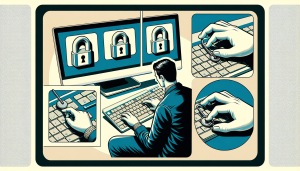
Clavier bloqué solution rapide : les raccourcis qui débloquent tout en moins d’une minute
La majorité des blocages de clavier se résolvent avec une combinaison de touches que l’on a activée par erreur. Ces verrous matériels sont conçus pour des usages spécifiques mais se déclenchent souvent sans qu’on s’en aperçoive, notamment sur les laptops où les touches sont plus proches les unes des autres.
Voici les combinaisons à tester dans cet ordre précis, en appuyant fermement sur chaque touche :
- Verr. Num (Num Lock) : si vos touches de lettres tapent des chiffres ou ne répondent plus sur un laptop, c’est souvent le coupable. Appuyez une fois dessus pour le désactiver.
- Verr. Maj (Caps Lock) : si tout s’écrit en majuscules ou si la touche Maj se comporte étrangement, appuyez sur Verr. Maj pour le désactiver.
- Fn + F1 à F12 : sur les laptops, la touche Fn combinée avec une touche de fonction peut activer ou désactiver le clavier selon les constructeurs. Sur Dell, c’est souvent Fn+F8 ; sur HP, Fn+F5 ; sur Lenovo, Fn+F6. Consultez le manuel de votre modèle si nécessaire.
- Windows + Verr. Num : sur certaines configurations Windows 10 et 11, cette combinaison active le verrou du clavier à distance.
Si aucune de ces combinaisons ne donne de résultat, tentez un redémarrage complet du PC — pas une simple mise en veille. Il est surprenant de constater combien de blocages disparaissent après un reboot propre, notamment après une mise à jour Windows qui n’a pas terminé de s’appliquer correctement. Un redémarrage force aussi la réinitialisation des états de tous les verrous logiciels.
Débloquer un clavier via les paramètres Windows 10 et Windows 11
Quand les raccourcis ne suffisent pas, les paramètres système sont l’étape suivante. Windows dispose de plusieurs fonctions d’accessibilité qui peuvent, lorsqu’elles sont activées à tort, simuler un clavier bloqué. La plus connue est les Touches filtres : quand elles sont actives, Windows ignore les frappes courtes ou répétées, ce qui donne l’impression que le clavier ne fonctionne plus.
Pour y accéder sous Windows 10 : Paramètres → Accessibilité → Clavier. Vérifiez que les options « Touches filtres », « Touches rémanentes » et « Touches bascule » sont toutes désactivées. Sous Windows 11, le chemin est légèrement différent : Paramètres → Accessibilité → Clavier (dans la section Interaction). Désactivez les mêmes options. Ces paramètres sont souvent activés par inadvertance par une pression prolongée sur la touche Maj droite ou un double-clic rapide sur Verr. Maj.
Une autre vérification utile : la langue du clavier. Il arrive que Windows bascule vers une autre disposition (par exemple QWERTY au lieu d’AZERTY) suite à une mise à jour ou un raccourci accidentel (Alt + Maj). Dans ce cas, le clavier répond mais les caractères affichés ne correspondent pas aux touches physiques. Pour corriger : Paramètres → Heure et langue → Langue → cliquez sur votre langue principale et vérifiez la disposition du clavier. Vous pouvez également changer de disposition temporairement avec Windows + Espace.
Laptop vs clavier externe : deux diagnostics distincts
C’est une distinction que la plupart des guides ignorent, alors qu’elle change complètement l’approche. Un clavier de laptop intégré et un clavier USB externe n’ont pas les mêmes points de défaillance et ne se diagnostiquent pas de la même façon.
Clavier de laptop intégré bloqué
Sur un laptop, si le clavier intégré ne fonctionne plus mais que la souris (pavé tactile ou USB) répond encore, il s’agit presque toujours d’un problème de driver ou d’un conflit matériel interne. La première chose à faire est de redémarrer le service HID dans le Gestionnaire des périphériques : faites un clic droit sur Démarrer → Gestionnaire des périphériques → Claviers → clic droit sur votre clavier → Désinstaller le périphérique → redémarrer. Windows réinstalle automatiquement le driver au redémarrage.
Si le problème persiste, vérifiez qu’aucun objet ne pèse sur le clavier et que le connecteur nappe interne n’est pas décollé (visible uniquement en ouvrant le laptop — opération à réserver aux utilisateurs à l’aise avec le démontage ou à un technicien). Attention : certains constructeurs désactivent volontairement le clavier interne lorsqu’un clavier USB externe est branché. Débranchez tous les périphériques et testez à nouveau.
Clavier USB externe bloqué
Pour un clavier externe, commencez par le plus évident : changez de port USB. Un port USB défaillant ou saturé peut stopper la communication avec le clavier. Testez aussi sur un autre ordinateur pour confirmer que le clavier lui-même n’est pas en cause. Si le clavier fonctionne ailleurs, le problème vient du PC : pilote USB corrompu, paramètres d’économie d’énergie qui coupent l’alimentation des ports USB, ou conflit avec un autre périphérique branché simultanément.
Drivers défaillants et malwares : les causes invisibles d’un clavier qui n’écrit plus
Un driver (pilote) de clavier corrompu ou obsolète est l’une des causes les plus fréquentes d’un clavier bloqué après une mise à jour Windows. Le symptôme typique : le clavier fonctionnait parfaitement, puis une mise à jour s’est installée la nuit, et le lendemain matin plus rien. Pour diagnostiquer et résoudre ce cas, ouvrez le Gestionnaire des périphériques (clic droit sur le menu Démarrer), déroulez la section « Claviers » et regardez si un point d’exclamation jaune apparaît à côté de votre périphérique.
Si c’est le cas, clic droit → Mettre à jour le pilote → Rechercher automatiquement. Si aucune mise à jour n’est trouvée, essayez l’option « Désinstaller le périphérique » suivie d’un redémarrage : Windows réinstallera le pilote générique qui fonctionne dans la grande majorité des configurations. Pour les claviers gaming avec logiciel propriétaire (Corsair iCUE, Razer Synapse, Logitech G Hub), vérifiez aussi que le logiciel de gestion n’est pas à l’origine du blocage en le désinstallant temporairement.
Concernant les malwares : certains keyloggers ou ransomwares peuvent bloquer les entrées clavier dans le cadre de leur fonctionnement. Si votre clavier s’est bloqué en même temps que d’autres comportements anormaux (ralentissement, fenêtres inconnues, accès internet suspect), lancez immédiatement une analyse avec Windows Defender ou Malwarebytes. Dans ce cas précis, ne branchez pas de clavier externe sans avoir d’abord nettoyé le système.
Mode sans échec et nettoyage physique : les solutions de dernier recours
Démarrer en mode sans échec pour isoler la cause
Le mode sans échec de Windows est un outil de diagnostic puissant et pourtant sous-utilisé. Il démarre le système avec un ensemble minimal de drivers et de services, ce qui permet d’identifier si le problème vient d’un logiciel tiers ou du système lui-même. Si votre clavier fonctionne parfaitement en mode sans échec, le coupable est forcément un programme installé sur votre session normale.
Pour y accéder sous Windows 10/11 sans clavier fonctionnel : utilisez la souris pour aller dans Paramètres → Système → Récupération → Démarrage avancé → Redémarrer maintenant. Dans le menu qui s’affiche, choisissez Dépannage → Options avancées → Paramètres de démarrage → Redémarrer, puis appuyez sur la touche 4 ou F4 pour démarrer en mode sans échec. Si le clavier répond en mode sans échec, désinstallez les derniers logiciels ajoutés et relancez Windows normalement.
Nettoyage physique du clavier
Pour un clavier mécanique ou à membrane encrassé, la solution est parfois la plus simple qui soit. Les miettes, la poussière accumulée et surtout les résidus de liquide (café, eau) peuvent bloquer physiquement une ou plusieurs touches voire court-circuiter des rangées entières. Commencez par retourner le clavier et tapoter délicatement le dos pour faire tomber les particules. Utilisez ensuite de l’air comprimé en bombe pour souffler entre les touches.
Pour un nettoyage plus profond, un cotton-tige légèrement humidifié à l’alcool isopropylique (70% minimum) permet de nettoyer le pourtour des touches sans risque. N’utilisez jamais d’eau directement et ne remontez le clavier qu’une fois complètement sec — comptez minimum 24 heures si un liquide a été renversé. Pour les claviers à touches amovibles (mécaniques), le retrait complet des keycaps permet un nettoyage bien plus efficace.
Faut-il remplacer le clavier ou appeler un professionnel ?
Après avoir épuisé toutes les solutions logicielles et physiques, si le clavier reste bloqué, deux scénarios se présentent. Pour un clavier externe USB, le remplacement est la solution la plus économique : un clavier de bureau correct se trouve entre 15 et 40 euros, et le temps passé par un technicien à diagnostiquer un clavier à 20 euros n’est jamais rentable. Avant d’acheter, testez quand même le clavier sur un autre PC pour confirmer qu’il est bien défaillant.
Pour le clavier intégré d’un laptop, la situation est différente. Le remplacement d’un clavier de laptop nécessite un démontage partiel de la machine et coûte généralement entre 50 et 150 euros en main-d’œuvre, plus la pièce. Avant d’en arriver là, vérifiez la garantie constructeur : un clavier qui se bloque sans raison apparente sur un appareil de moins de 2 ans peut relever de la garantie légale de conformité. Dans l’attente de la réparation, un clavier USB externe branché sur le port USB du laptop est une solution de contournement parfaitement fonctionnelle.
Faites appel à un professionnel si vous observez des dommages physiques visibles (traces de brûlure, connecteur cassé, touches enfoncées mécaniquement), si le clavier a subi un choc ou une immersion, ou si les solutions logicielles ont échoué sur un laptop récent encore sous garantie. Tenter un démontage sans expérience sur un laptop fin peut aggraver la situation et annuler la garantie.
Récapitulatif : par où commencer selon votre situation
Pour débloquer un clavier PC efficacement, l’ordre dans lequel vous appliquez les solutions compte autant que les solutions elles-mêmes. Commencez systématiquement par les verrous logiciels (Num Lock, Caps Lock, touches filtres) — ils représentent plus de 60% des cas. Si votre clavier n’écrit plus après une mise à jour, pensez aux drivers avant tout autre chose. Si le problème est apparu progressivement avec des touches de plus en plus molles ou coincées, c’est physique : nettoyage ou remplacement s’imposent.
La distinction laptop / clavier externe reste l’élément différenciateur le plus important : ne passez pas une heure à réinstaller des drivers si vous pouvez simplement tester votre clavier USB sur un autre port ou un autre PC en 30 secondes. Et si vous êtes sur Windows 11, n’oubliez pas que l’interface des paramètres d’accessibilité a changé d’emplacement par rapport à Windows 10 — les options sont les mêmes, mais le chemin pour y accéder diffère légèrement.
Si malgré toutes ces étapes votre clavier PC reste bloqué, partagez votre symptôme exact en commentaire ou consultez les experts d’Explisites pour un diagnostic personnalisé. Un clavier récalcitrant a presque toujours une solution — il suffit de chercher au bon endroit.
