
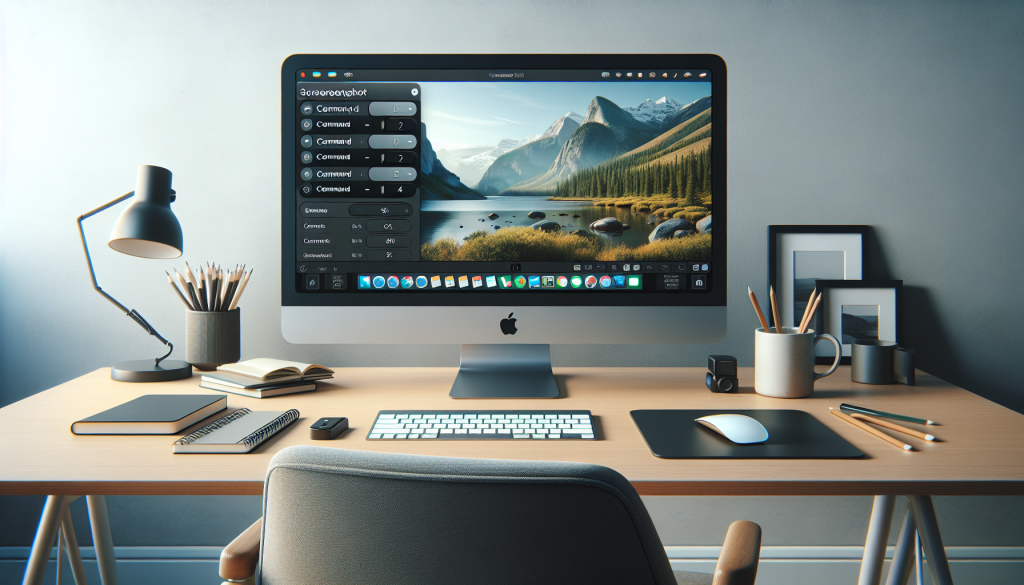
Capture d’écran sur Mac : toutes les méthodes comparées pour ne plus rien rater
Faire une capture d’écran sur Mac semble anodin, mais macOS cache une palette de fonctionnalités bien plus riche que ce que la plupart des utilisateurs exploitent. Entre les raccourcis clavier natifs, l’application dédiée introduite sous Mojave, les options de sauvegarde personnalisées et les outils tiers, il y a de quoi s’y perdre — ou au contraire, gagner un temps précieux selon la situation.
Que vous ayez besoin de capturer l’intégralité de votre écran en une fraction de seconde, de sélectionner une zone précise au pixel près, ou d’enregistrer une vidéo de votre session, macOS a pensé à tout. Encore faut-il connaître les bons raccourcis et savoir quand en utiliser un plutôt qu’un autre.
Ce guide comparatif passe en revue toutes les méthodes de screenshot Mac, des plus basiques aux plus avancées, avec pour chacune ses avantages, ses limites et les cas d’usage où elle brille vraiment. Bonne lecture — et bonne capture.
| 📌 Point clé | ✅ Ce qu’il faut savoir |
|---|---|
| ⌨️ Raccourci universel rapide | Cmd + Shift + 3 capture l’écran complet instantanément |
| 🎯 Sélection précise | Cmd + Shift + 4 permet de dessiner une zone à capturer |
| 🖥️ Capture de fenêtre | Cmd + Shift + 4 puis Espace pour cibler une fenêtre précise |
| 🎛️ Interface complète | Cmd + Shift + 5 ouvre le panneau de contrôle (depuis macOS Mojave) |
| 📋 Presse-papiers direct | Ajoutez Ctrl à n’importe quel raccourci pour copier au lieu d’enregistrer |
| 📁 Dossier d’enregistrement | Par défaut sur le Bureau, modifiable via Cmd+Shift+5 → Options |
Les raccourcis clavier Mac pour la capture d’écran : comparatif complet
macOS propose un système de raccourcis clavier capture écran Mac cohérent et bien pensé, structuré autour de trois combinaisons principales. Comprendre la logique qui les relie permet de les mémoriser en quelques minutes — et de ne plus jamais les oublier.
La touche Cmd + Shift forme la base commune à tous les raccourcis de screenshot. Le chiffre qui suit définit le périmètre de la capture : 3 pour tout l’écran, 4 pour une sélection manuelle, 5 pour le panneau de contrôle avancé. Logique, non ? Voici le tableau comparatif complet de ces raccourcis avec leurs variantes :
| 🎹 Raccourci | 📸 Action | 💾 Destination | ⭐ Idéal pour |
|---|---|---|---|
| Cmd + Shift + 3 | Écran entier | Bureau (PNG) | Documentation rapide |
| Cmd + Shift + 4 | Zone sélectionnée | Bureau (PNG) | Découpe précise |
| Cmd + Shift + 4 + Espace | Fenêtre active | Bureau (PNG avec ombre) | Capture propre d’une appli |
| Cmd + Shift + 5 | Panneau complet | Configurable | Options avancées + vidéo |
| Ctrl + Cmd + Shift + 3 | Écran entier → presse-papiers | Presse-papiers | Coller directement dans un doc |
| Ctrl + Cmd + Shift + 4 | Zone → presse-papiers | Presse-papiers | Insertion rapide dans Slack, mail… |
Un détail souvent ignoré : sur les Mac équipés d’une Touch Bar (MacBook Pro 2016-2021), le raccourci Cmd + Shift + 6 capture spécifiquement l’état de la Touch Bar. Pratique pour la documentation de macros ou de configurations personnalisées. Cette combinaison ne génère qu’une image étroite et allongée correspondant à l’affichage de la barre tactile.


Cmd + Shift + 3 : capturer l’écran complet en un geste
C’est le raccourci le plus direct qui soit pour une capture d’écran Mac clavier. Pressez simultanément Cmd + Shift + 3 et macOS photographie instantanément tout ce qui s’affiche sur votre écran — ou sur chacun de vos écrans si vous travaillez en multi-moniteur. Dans ce dernier cas, une capture distincte est générée pour chaque écran connecté.
Le fichier est sauvegardé automatiquement sur le Bureau au format PNG, nommé selon le modèle Capture d’écran AAAA-MM-JJ à HH.MM.SS.png. Un petit aperçu miniature apparaît brièvement dans le coin inférieur droit de l’écran : cliquez dessus pour ouvrir directement l’image dans l’éditeur de capture, ou attendez qu’il disparaisse pour retrouver le fichier sur le Bureau.
Ce raccourci est particulièrement efficace pour documenter un bug, partager rapidement un état d’interface ou archiver une confirmation de commande. Attention cependant : si vous avez plusieurs fenêtres ouvertes contenant des informations confidentielles, tout sera capturé. Pour plus de contrôle, passez à Cmd+Shift+4.
Cmd + Shift + 4 : la sélection précise au service du screenshot Mac
Le raccourci Cmd Shift 4 transforme le curseur en réticule de précision. Cliquez-glissez pour dessiner un rectangle autour de la zone à capturer, relâchez — la capture est faite. Des coordonnées en pixels s’affichent en temps réel pendant que vous tracez la sélection, ce qui est très utile pour respecter des dimensions précises dans un workflow de design ou de documentation technique.
Quelques astuces méconnues pendant la sélection : maintenez Espace pour déplacer le rectangle sans en changer la taille, maintenez Shift pour contraindre la sélection à une seule dimension (horizontale ou verticale), et maintenez Option pour redimensionner depuis le centre plutôt que depuis un coin. Ce niveau de contrôle fait de Cmd+Shift+4 l’outil de prédilection pour les captures chirurgicales.
En ajoutant Espace après avoir déclenché le raccourci (avant de commencer à sélectionner), le curseur se transforme en appareil photo. Survolez n’importe quelle fenêtre ouverte : elle sera mise en surbrillance bleue. Un clic capture cette fenêtre avec une légère ombre portée qui lui donne un rendu professionnel — idéal pour les tutoriels, les articles de blog ou les présentations.
Cmd + Shift + 5 : le panneau de contrôle, pour aller plus loin
Introduit avec macOS Mojave (10.14), le raccourci Cmd + Shift + 5 ouvre une barre flottante au bas de l’écran qui centralise toutes les options de capture. C’est l’application capture d’écran Mac native sous sa forme la plus complète, accessible sans quitter le contexte de travail. On y trouve cinq boutons : capturer l’écran entier, capturer une fenêtre, capturer une sélection, enregistrer l’écran entier en vidéo, enregistrer une portion de l’écran en vidéo.
Le bouton Options de ce panneau mérite une attention particulière. Il permet notamment de changer le dossier d’enregistrement des captures d’écran Mac — par défaut le Bureau, mais vous pouvez pointer vers n’importe quel dossier, un emplacement iCloud Drive, ou même directement vers une application comme Mail ou Messages. Vous pouvez aussi définir une minuterie de 5 ou 10 secondes, très pratique pour capturer un menu contextuel ou un état d’interface qui disparaît au moindre clic.
Autre option notable dans ce panneau : afficher ou masquer le pointeur de la souris sur les captures et vidéos. Pour les créateurs de tutoriels, c’est un détail qui change tout à la lisibilité du contenu final. La capture vidéo d’écran via Cmd+Shift+5 supporte l’audio du microphone, ce qui en fait un outil de screencast basique mais fonctionnel sans aucun logiciel tiers.
Enregistrer une capture d’écran dans le presse-papiers sur Mac
Un grand nombre d’utilisateurs ignorent cette variante pourtant très pratique : en ajoutant la touche Ctrl à n’importe quel raccourci de capture, le screenshot n’est pas sauvegardé sur le disque mais directement copié dans le presse-papiers. Vous pouvez ensuite le coller (Cmd+V) dans n’importe quelle application — un e-mail, Slack, Notion, Figma, un document Word…
Cela évite d’accumuler des fichiers temporaires sur le Bureau et accélère considérablement les workflows de communication. Par exemple : Ctrl + Cmd + Shift + 4 vous permet de sélectionner une zone, puis de coller l’image directement dans un ticket Jira ou une conversation Teams sans jamais créer de fichier intermédiaire. Pour les équipes agiles et les profils techniques qui partagent beaucoup de captures, ce raccourci devient vite un réflexe.
Si vous utilisez régulièrement cette méthode, sachez qu’un gestionnaire de presse-papiers comme Paste ou Clipboard Manager peut conserver un historique de vos captures copiées, ce qui compense l’absence de fichier sauvegardé.
Personnaliser le format et le dossier d’enregistrement des captures
Par défaut, macOS enregistre les captures d’écran au format PNG sur le Bureau. Ce choix est judicieux pour la qualité — le PNG est un format sans perte — mais il génère des fichiers plus lourds que le JPEG, ce qui peut poser problème si vous capturez en masse ou si vous devez envoyer des images légères.
Pour changer le format par défaut, ouvrez le Terminal et tapez la commande suivante, en remplaçant jpg par le format souhaité (png, pdf, gif, tiff) :
defaults write com.apple.screencapture type jpg
killall SystemUIServer
Pour modifier le dossier de destination sans passer par le Terminal, utilisez Cmd + Shift + 5, cliquez sur Options puis Autre emplacement…. Ce changement est persistant et s’applique à tous les raccourcis de capture. C’est une excellente pratique de garder le Bureau propre en redirigeant les captures vers un dossier dédié comme ~/Documents/Screenshots ou un dossier synchronisé dans iCloud Drive.
Outils tiers alternatifs : quand les fonctions natives ne suffisent plus
Les outils natifs de macOS couvrent l’essentiel, mais certains workflows avancés appellent des solutions dédiées. Voici un comparatif des principales alternatives aux fonctions intégrées :
- Snagit (TechSmith) : la référence professionnelle. Capture scrollante (pour les pages web longues), annotations avancées, enregistrement vidéo avec zoom automatique, bibliothèque d’images intégrée. Payant, mais incontournable pour les créateurs de documentation technique.
- CleanShot X : conçu spécifiquement pour macOS, il améliore l’interface native avec défilement de capture, floutage de zones sensibles, annotations en temps réel et upload cloud en un clic. Très apprécié des designers et développeurs.
- Lightshot : gratuit, léger, avec partage en ligne intégré. Moins riche que les précédents mais parfait pour une utilisation occasionnelle nécessitant une diffusion rapide.
- Skitch (Evernote) : excellent pour l’annotation collaborative. S’intègre nativement à Evernote et permet de partager des captures annotées facilement.
Le choix entre ces outils dépend essentiellement de la fréquence d’utilisation et des besoins en annotation ou en partage. Pour un usage personnel ou un workflow simple, les raccourcis natifs suffisent largement. Pour de la création de contenu, du support technique ou de la documentation produit, investir dans CleanShot X ou Snagit apporte un gain de productivité mesurable.
À noter : tous ces outils tiers respectent les mêmes permissions système que les fonctions natives. Sous macOS Catalina et versions ultérieures, vous devrez accorder l’autorisation d’enregistrement d’écran dans Préférences Système → Confidentialité et sécurité → Enregistrement d’écran pour que ces applications fonctionnent correctement.
Compatibilité selon la version de macOS
Les raccourcis Cmd+Shift+3 et Cmd+Shift+4 existent depuis des versions très anciennes de macOS et fonctionnent sur toutes les machines actuellement supportées par Apple. En revanche, Cmd+Shift+5 nécessite macOS Mojave (10.14) ou supérieur, sorti en 2018. Si vous êtes encore sur High Sierra ou Sierra, vous devrez passer par l’application Grab (désormais supprimée des versions récentes) ou par des outils tiers pour accéder aux options avancées.
Sur les Mac avec puce Apple Silicon (M1, M2, M3, M4), toutes ces fonctionnalités sont pleinement supportées et fonctionnent avec des performances optimales. La capture d’écran sur ces machines est légèrement plus réactive que sur les anciens Intel, notamment lors de la génération de l’aperçu miniature. Les formats de fichier disponibles et les options de personnalisation sont identiques quelle que soit l’architecture du processeur.
Pour les utilisateurs de macOS Sonoma (14) et macOS Sequoia (15), une nouveauté mérite d’être signalée : la miniature de prévisualisation qui apparaît après une capture offre désormais des options d’annotation plus rapides, avec accès direct au stylet, au texte et aux formes sans avoir à ouvrir l’éditeur complet.
Faire une capture d’écran sur Mac : résumé et bonnes pratiques
Maîtriser la capture d’écran sur Mac revient finalement à connaître trois raccourcis clés — Cmd+Shift+3, Cmd+Shift+4 et Cmd+Shift+5 — et à savoir moduler leur comportement selon le contexte. Ajoutez Ctrl pour basculer vers le presse-papiers, Espace après Cmd+Shift+4 pour cibler une fenêtre, et Options dans le panneau Cmd+Shift+5 pour personnaliser destination et minuterie.
Quelques bonnes pratiques pour un workflow de capture efficace : redirigez vos screenshots vers un dossier dédié plutôt que le Bureau, adoptez le presse-papiers pour les captures destinées à être collées immédiatement, et envisagez CleanShot X ou Snagit si votre métier implique de la documentation régulière. Pour la capture vidéo, le panneau Cmd+Shift+5 suffit pour un enregistrement basique ; pour du screencast professionnel avec annotations en temps réel, des outils comme Loom ou Camtasia prendront le relais.
Vous avez maintenant toutes les clés pour faire une capture d’écran sur Mac quelle que soit la situation. Si cet article vous a été utile, explorez les autres guides tech sur explisites.fr — de nombreuses astuces macOS et comparatifs d’outils vous y attendent pour optimiser davantage votre environnement de travail Apple.
